시스템 등록
KIWI를 사용하기 위한 첫 번째 단계입니다. 회사에 구축된 서버, Kubernetes 클러스터, Docker 환경을 KIWI에 등록하면, 이후 모든 배포와 관리 작업을 웹 UI에서 간편하게 수행할 수 있습니다.
왜 시스템 등록이 필요한가요?
시스템을 등록하면 다음과 같은 이점이 있습니다:
- 서버 접속: 등록 전에는 SSH 클라이언트로 직접 접속해야 하지만, 등록 후에는 웹 UI에서 원클릭으로 접속할 수 있습니다.
- 컨테이너 배포: 등록 전에는 kubectl/docker 명령어를 수동으로 실행해야 하지만, 등록 후에는 버튼 클릭만으로 배포할 수 있습니다.
- 상태 모니터링: 등록 전에는 서버별로 개별 확인해야 하지만, 등록 후에는 대시보드에서 한눈에 확인할 수 있습니다.
- 백업 관리: 등록 전에는 스크립트 작성과 cron 설정이 필요하지만, 등록 후에는 스케줄 설정만으로 자동 백업됩니다.
사전 준비사항
시스템 등록 전 다음 정보를 준비하세요:
- 서버 정보: IP 주소, SSH 포트, 접속 계정 정보
- Kubernetes 정보: kubeconfig 파일 (Master 노드의
~/.kube/config) - Docker 정보: Docker가 설치된 서버 정보
이 기능에 접근할 수 없다면 기관 관리자에게 device, infra 권한을 요청하세요.
서버(장비) 등록하기
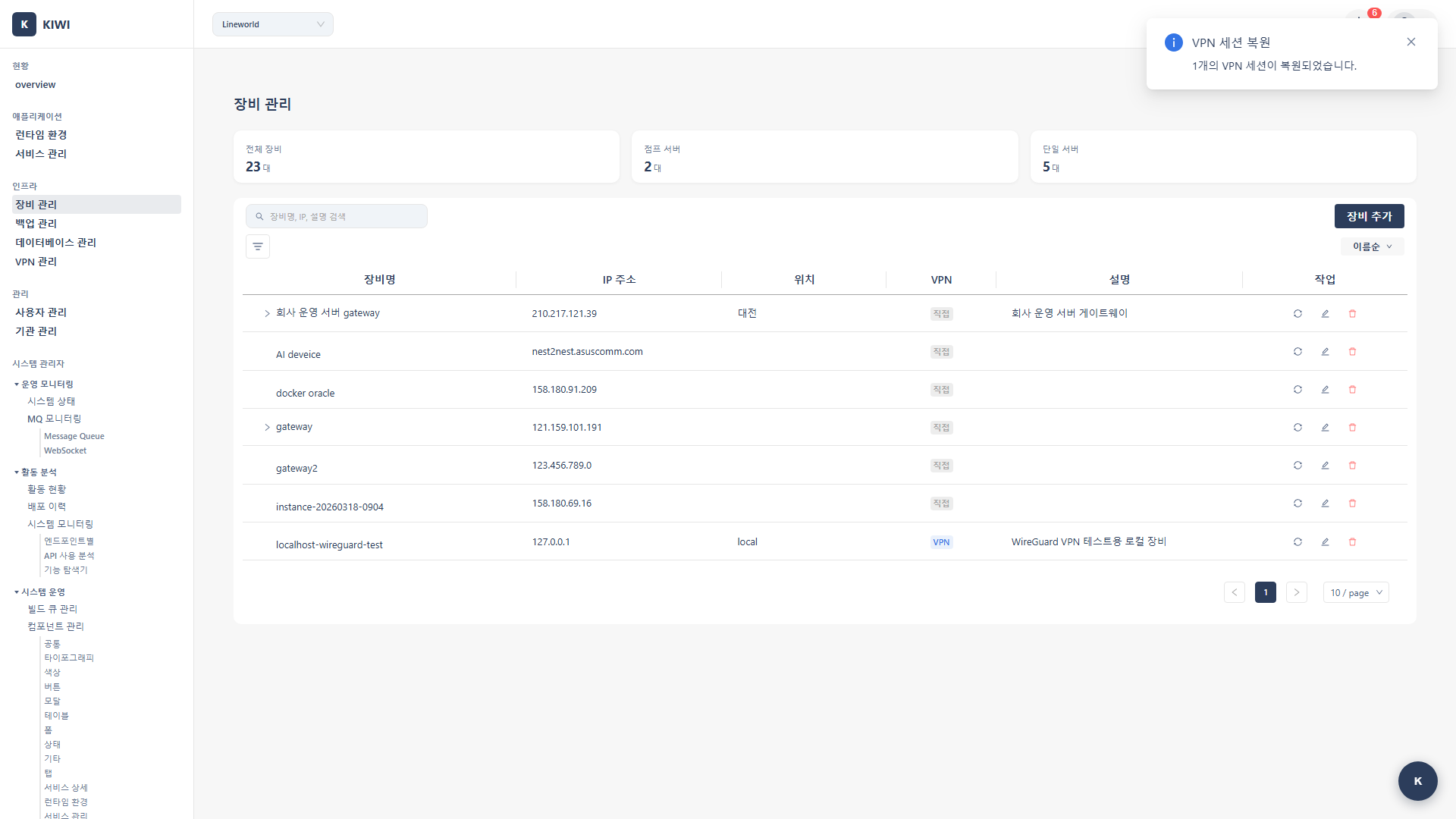
먼저 회사 서버를 KIWI에 등록합니다. 서버를 등록하면 SSH 접속, 상태 모니터링, Docker/Kubernetes 런타임 연결이 가능해집니다.
Step 1: 장비 등록 시작
좌측 메뉴에서 **[장비 관리]**를 클릭하고, 우측 상단의 장비 등록 버튼을 클릭합니다.
Step 2: 장비 정보 입력
등록할 서버의 정보를 입력합니다:
- 장비명: 서버를 쉽게 식별할 수 있는 이름입니다. (예:
production-server-01) - IP 주소: 서버의 IP 주소입니다. (예:
192.168.1.100) - SSH 포트: SSH 접속 포트입니다. (기본값:
22) - 위치 (선택): 데이터센터, 랙 위치 등을 입력합니다. (예:
IDC-A, Rack-3) - VPN 프로파일 (선택): VPN을 통해 접속해야 하는 경우 선택합니다.
Step 3: SSH 인증 정보 입력
서버에 접속하기 위한 인증 정보를 입력합니다:
- 비밀번호 인증: 사용자명과 비밀번호로 인증합니다. 빠른 설정이 필요할 때 사용합니다.
- SSH 키 인증 (권장): 개인 키 파일로 인증합니다. 보안이 중요한 환경에서 권장합니다.
보안을 위해 SSH 키 인증을 권장합니다. 비밀번호 인증은 무차별 대입 공격에 취약할 수 있습니다.
Step 4: 연결 테스트 및 저장
연결 테스트 버튼을 클릭하여 연결을 확인합니다. "연결 성공" 메시지가 나타나면 저장 버튼을 클릭합니다.
- 서버의 방화벽에서 SSH 포트가 열려 있는지 확인
- SSH 서비스가 실행 중인지 확인 (
systemctl status sshd) - IP 주소와 포트가 정확한지 확인
- 인증 정보(사용자명/비밀번호 또는 키)가 올바른지 확인
외부 Kubernetes 클러스터 등록
기존에 구축된 Kubernetes 클러스터를 KIWI에 연결합니다. 연결하면 Pod 배포, 상태 모니터링, 로그 조회 등을 웹 UI에서 할 수 있습니다.
Step 1: 런타임 환경 페이지 이동
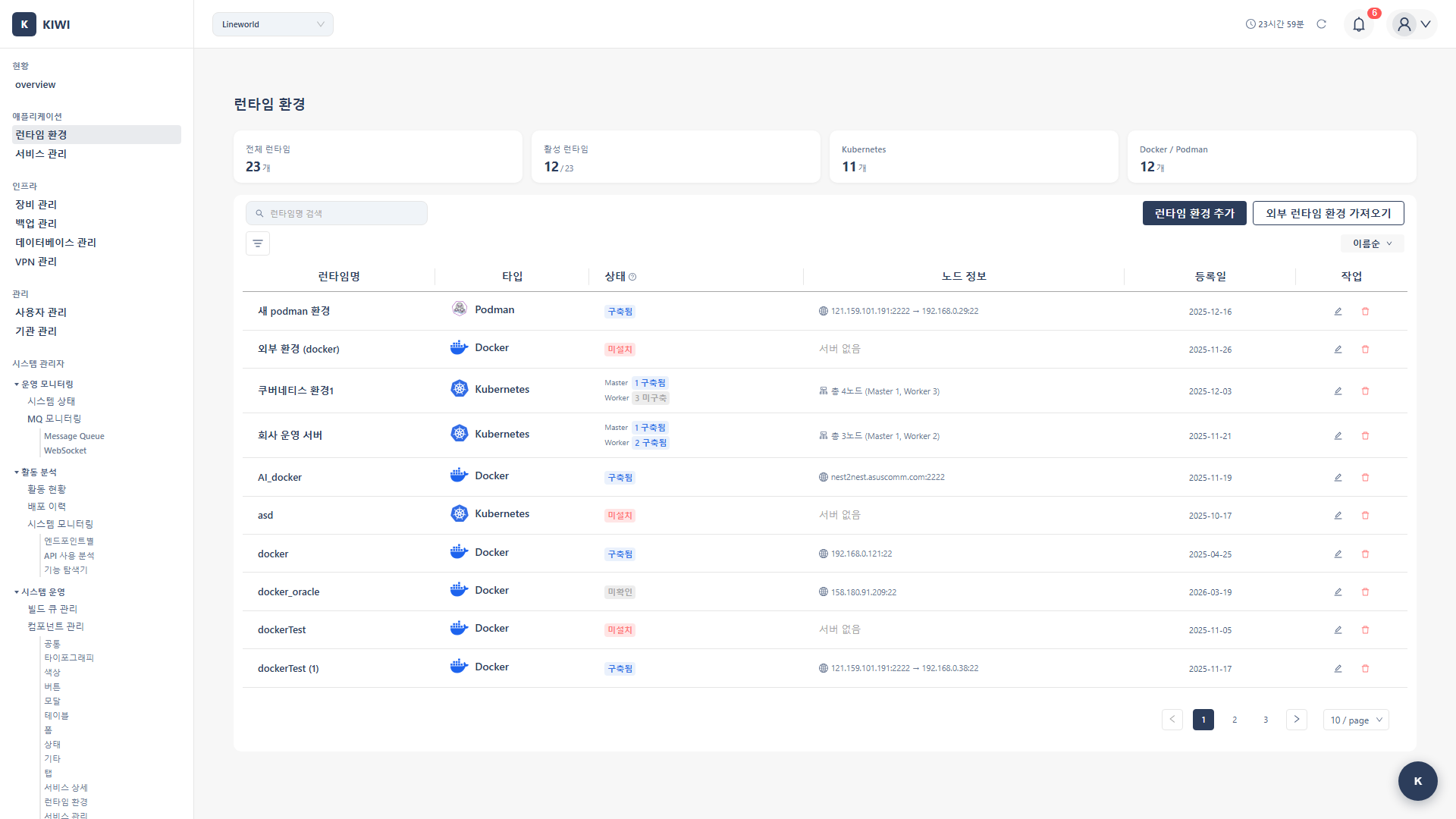
좌측 메뉴에서 **[런타임 환경]**을 클릭하고, 외부 런타임 가져오기 버튼을 클릭합니다.
Step 2: 연결 방식 선택
클러스터에 접근하는 방식을 선택합니다:
- kubeconfig: kubeconfig 파일로 직접 연결합니다. 클러스터에 직접 접근 가능한 경우에 사용합니다.
- SSH 터널: SSH를 통해 클러스터에 접근합니다. 방화벽 뒤에 있는 클러스터에 사용합니다.
- VPN: VPN을 통해 클러스터에 접근합니다. VPN 연결이 필요한 환경에서 사용합니다.
Step 3: kubeconfig 업로드
kubeconfig 파일을 드래그앤드롭하거나 파일 선택으로 업로드합니다.
kubeconfig 파일은 보통 Kubernetes Master 노드의 ~/.kube/config에 있습니다. 이 파일을 복사하여 업로드하세요.
# Master 노드에서 실행
cat ~/.kube/config
- kubeconfig에 포함된 인증 토큰이 만료되지 않았는지 확인하세요
- 클러스터 관리자 권한이 포함된 kubeconfig 사용을 권장합니다 .
- 민감한 정보이므로 안전하게 보관하세요
Step 4: 연결 확인 및 저장
연결 테스트 버튼을 클릭합니다. 성공하면 클러스터 버전과 노드 정보가 표시됩니다. 저장을 클릭하여 등록을 완료합니다.
Docker 런타임 등록
Docker가 설치된 서버를 KIWI 런타임으로 등록합니다. Kubernetes 없이 단일 서버에서 컨테이너를 운영할 때 사용합니다.
해당 서버가 **[장비 관리]**에 먼저 등록되어 있어야 합니다.
Step 1: 런타임 등록 시작
좌측 메뉴에서 **[런타임 환경]**을 클릭하고, 런타임 등록 버튼을 클릭합니다.
Step 2: 런타임 유형 및 서버 선택
런타임 유형으로 Docker 또는 Podman을 선택합니다. 장비 목록에서 해당 런타임이 설치된 서버를 선택합니다.
- Docker: 가장 널리 사용되는 컨테이너 런타임
- Podman: Docker와 호환되며, 루트리스(rootless) 모드로 보안성이 높음
Step 3: Docker 소켓 경로 설정
Docker 소켓 경로를 설정합니다:
- 기본 소켓 (기본값:
/var/run/docker.sock): 대부분의 경우에 사용합니다. - 원격 API (예:
tcp://192.168.1.100:2375): TCP 소켓을 사용하는 경우에 설정합니다.
Step 4: 등록 완료 및 확인
저장 버튼을 클릭합니다. 런타임 목록에서 컨테이너 목록이 정상적으로 조회되는지 확인하세요.
자주 묻는 질문
SSH 연결이 실패합니다
증상별 해결 방법:
- "Connection refused": SSH 서비스가 중지되었습니다.
systemctl start sshd명령으로 서비스를 시작하세요. - "Connection timeout": 방화벽에서 차단되었습니다. 방화벽에서 SSH 포트를 허용하세요.
- "Permission denied": 인증에 실패했습니다. 사용자명/비밀번호 또는 키를 확인하세요.
kubeconfig가 작동하지 않습니다
- 토큰 만료: kubeconfig 내 토큰이 만료되었을 수 있습니다. 새로운 kubeconfig를 발급받으세요.
- 권한 부족: 클러스터 관리자 권한이 필요합니다.
- 네트워크 문제: API 서버 주소에 접근 가능한지 확인하세요.
Docker 소켓 접근이 거부됩니다
SSH 사용자가 docker 그룹에 포함되어 있어야 합니다:
# 서버에서 실행
sudo usermod -aG docker 사용자명

# 그룹 변경 적용을 위해 재로그인 필요
다음 단계
시스템 등록이 완료되면 다음 작업을 진행하세요: