사용자 관리 [기관 관리자 전용]
경로: /users
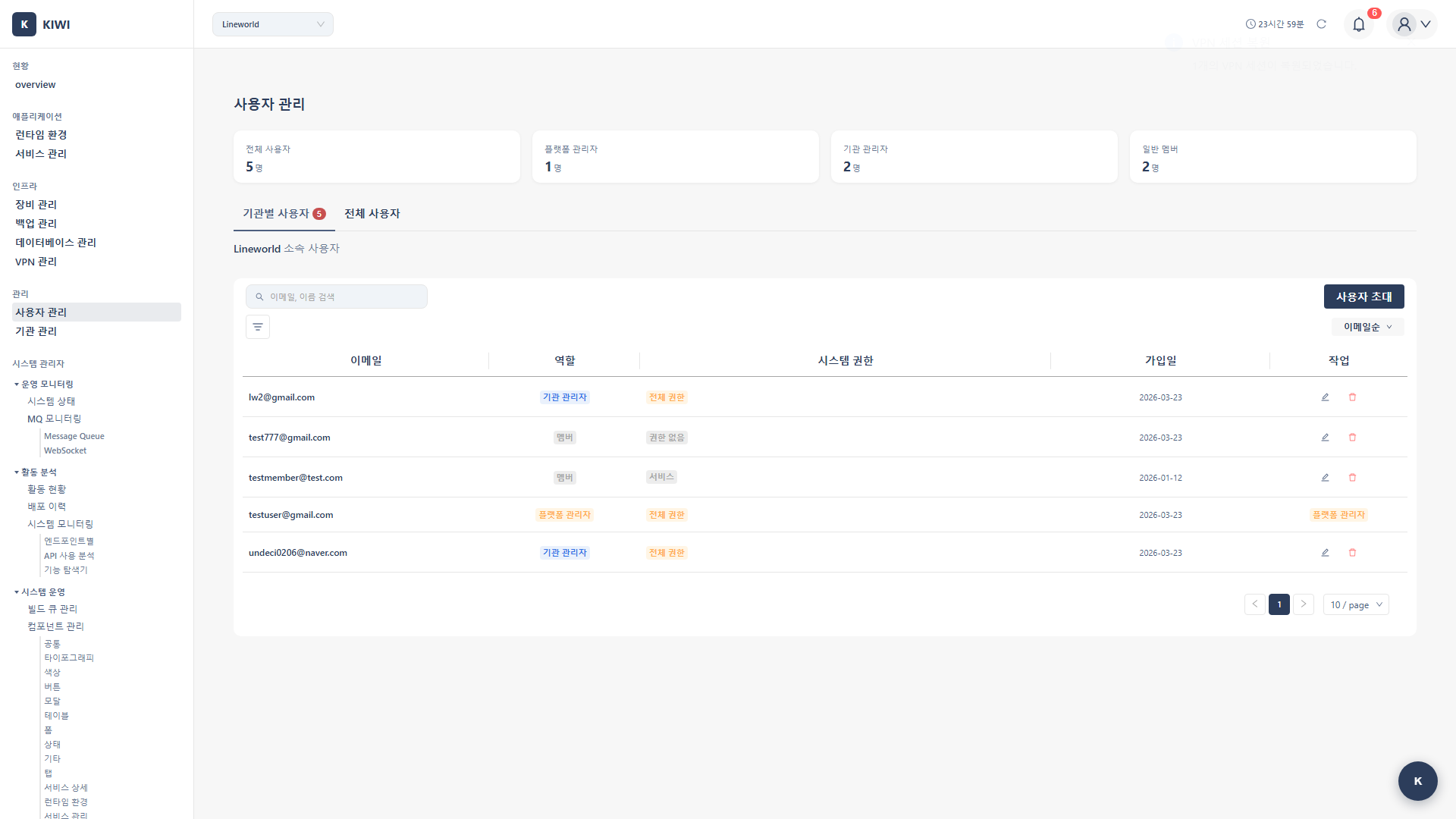
조직(기관) 내 사용자를 관리하고 역할을 할당하는 페이지입니다. 이 페이지는 기관 관리자(Manager)만 접근할 수 있습니다.
왜 사용자 관리가 필요한가요?
팀 프로젝트를 진행할 때, 모든 팀원이 동일한 권한을 갖는 것은 위험할 수 있습니다. 예를 들어, 신입 개발자가 실수로 운영 서버의 설정을 변경하거나, 외부 협력업체가 민감한 정보에 접근하는 상황을 방지해야 합니다.
[사용자 관리] 페이지를 통해 다음과 같은 이점을 얻을 수 있습니다:
- 보안 강화: 필요한 사람에게만 필요한 권한을 부여하여 보안 사고를 예방합니다.
- 책임 분리: 누가 어떤 작업을 수행할 수 있는지 명확하게 구분합니다.
- 효율적인 협업: 팀원들이 자신의 역할에 맞는 기능에 집중할 수 있습니다.
KIWI는 역할 기반 접근 제어(Role-Based Access Control) 원칙을 따릅니다. 사용자의 직책이나 업무에 따라 적절한 역할을 부여하여 "최소 권한 원칙"을 실현할 수 있습니다.
역할 체계 이해하기
KIWI에서는 두 가지 역할을 제공합니다. 각 역할의 특징을 이해하고 상황에 맞게 부여하세요.
- Manager (기관 관리자): 팀 리더, 프로젝트 관리자, 시스템 관리자가 대상입니다. 사용자 초대/제거, 역할 변경, 권한 부여, 기관 설정 변경이 가능합니다. 단, 자기 자신의 역할은 변경할 수 없습니다.
- Member (일반 멤버): 개발자, 운영자, 외부 협력사가 대상입니다. 부여받은 권한 내에서 기능을 사용하며 기본 조회 권한을 가집니다. 단, 사용자 관리 기능에는 접근할 수 없습니다.
- Manager 역할이 필요한 경우: 팀원을 관리하거나, 새로운 멤버를 초대해야 하는 경우
- Member 역할이 적합한 경우: 개발/운영 업무에만 집중하고, 사용자 관리는 다른 담당자에게 위임하는 경우
일반적으로 팀에 2~3명의 Manager를 두어 업무 연속성을 확보하는 것을 권장합니다.
한 사용자가 여러 기관에 소속될 수 있으며, 각 기관에서 다른 역할을 가질 수 있습니다. 예를 들어, A 프로젝트에서는 Manager이지만 B 프로젝트에서는 Member일 수 있습니다.
사용자 목록 화면 구성
사용자 목록에서 확인할 수 있는 정보와 수행 가능한 작업입니다.
- 이메일: 사용자의 로그인 이메일 주소입니다. 정확한 사용자 식별에 활용합니다.
- 이름: 사용자가 설정한 표시 이름입니다. 팀원 식별 시 참고합니다.
- 역할: Manager 또는 Member입니다. 권한 범위를 파악하는 데 사용합니다.
- 가입 날짜: 기관에 가입한 날짜입니다. 팀원 관리 및 감사 목적으로 활용합니다.
- 상태: 활성(Active) 또는 비활성(Inactive)입니다. 계정 상태를 확인합니다.
사용 방법
새 멤버 초대하기
새로운 팀원을 기관에 초대하는 방법입니다. 초대받은 사용자는 이메일을 통해 가입 링크를 받게 됩니다.
-
[사용자 관리] 페이지 상단의 사용자 초대 버튼을 클릭합니다.
-
초대 정보를 입력합니다:
- 이메일 (필수): 초대할 사용자의 회사 이메일 주소를 입력합니다.
- 역할 (필수): 아래 가이드를 참고하여 적절한 역할을 선택합니다.
- Manager: 팀 리더, 프로젝트 관리자 등 관리 권한이 필요한 경우
- Member: 일반 개발자, 운영자 등 기본 권한이 필요한 경우
-
초대 발송 버튼을 클릭합니다.
-
초대받은 사용자가 이메일을 확인하고 가입을 완료하면 목록에 표시됩니다.
초대 이메일은 발송 후 7일간 유효합니다. 기간 내에 수락하지 않으면 초대가 만료되며, 새로 초대를 발송해야 합니다.
- 스팸/정크 폴더를 확인해 보세요
- 회사 이메일 서버의 보안 정책으로 차단되었을 수 있습니다.
- 이메일 주소에 오타가 없는지 확인하세요
- 문제가 지속되면 시스템 관리자에게 문의하세요
사용자 역할 변경하기
기존 멤버의 역할을 변경하는 방법입니다. 역할 변경은 즉시 적용되며, 해당 사용자는 재로그인 없이 새로운 권한을 갖게 됩니다.
-
사용자 목록에서 역할을 변경할 사용자를 찾습니다.
- 목록이 길다면 검색 기능을 활용하세요
-
해당 사용자 행에서 역할 변경 버튼을 클릭합니다.
- 또는 역할 컬럼을 직접 클릭해도 됩니다.
-
새 역할을 선택합니다:
- Manager: 관리자 권한 부여
- Member: 일반 권한으로 변경
-
저장 버튼을 클릭하여 변경을 완료합니다.
역할 변경은 즉시 적용됩니다. 해당 사용자가 현재 로그인 중이라도 페이지를 새로고침하면 새로운 권한이 적용됩니다.
멤버 제거하기
더 이상 기관에 소속될 필요가 없는 멤버를 제거하는 방법입니다.
-
사용자 목록에서 제거할 사용자를 찾습니다.
-
해당 사용자 행에서 제거 버튼을 클릭합니다.
-
확인 대화상자가 나타나면 제거 버튼을 클릭하여 확정합니다.
- 제거된 사용자는 이 기관에 대한 모든 접근 권한을 잃습니다
- 다른 기관의 멤버십에는 영향이 없습니다.
- 제거된 사용자가 다시 접근하려면 새로 초대해야 합니다.
- 마지막 남은 Manager는 제거할 수 없습니다 (기관에 최소 1명의 Manager 필요)
사용자 검색하기
많은 멤버가 있을 때 특정 사용자를 빠르게 찾는 방법입니다.
-
화면 상단의 검색창에 검색어를 입력합니다:
- 이메일 주소: 전체 또는 일부 (예:
kim@,@company.com) - 사용자 이름: 전체 또는 일부
- 이메일 주소: 전체 또는 일부 (예:
-
Enter 키를 누르거나 검색 버튼을 클릭합니다.
-
검색 결과에서 원하는 사용자를 찾습니다.
초대 상태 이해하기
초대 발송 후 상태를 확인하여 필요한 조치를 취할 수 있습니다.
- 대기 중(Pending): 초대 발송이 완료되었고 수락 대기 중입니다. 초대 대상자에게 이메일 확인을 요청하세요.
- 수락됨(Accepted): 초대 수락이 완료되었고 멤버로 등록되었습니다. 추가 조치가 불필요합니다.
- 만료됨(Expired): 유효 기간(7일)이 경과했습니다. 새로 초대를 발송해야 합니다.
- 거부됨(Rejected): 초대 대상자가 거부했습니다. 본인에게 확인 후 필요시 재초대하세요.
자주 묻는 질문
아니요, 자기 자신의 역할은 변경할 수 없습니다. 이는 실수로 인한 권한 상실을 방지하기 위한 안전장치입니다. 역할 변경이 필요하면 다른 Manager에게 요청하세요.
네, 이메일 주소만 있으면 누구든 초대할 수 있습니다. 단, 보안을 위해 Member 역할로 초대하고, [권한 관리] 페이지에서 필요한 최소 권한만 부여하는 것을 권장합니다.
모범 사례
- Manager는 2~3명 유지: 휴가, 퇴사 등 상황에 대비하여 여러 명의 Manager를 지정하세요
- 정기적인 멤버 검토: 분기별로 멤버 목록을 검토하여 불필요한 계정을 정리하세요
- 최소 권한 원칙: 새 멤버는 Member 역할로 시작하고, 필요에 따라 권한을 추가하세요
- 퇴사자 즉시 처리: 퇴사자 발생 시 즉시 멤버에서 제거하여 보안을 유지하세요
용어 설명
처음 접하는 용어가 있다면 아래 설명을 참고하세요.
- 기관(Organization): KIWI에서 사용자와 리소스를 관리하는 최상위 단위입니다. 회사, 부서, 프로젝트 팀 등이 될 수 있습니다.
- 역할(Role): 사용자의 권한 범위를 결정하는 구분입니다. Manager와 Member 두 가지가 있습니다.
- 멤버십(Membership): 특정 기관에 소속된 상태를 의미합니다. 한 사용자가 여러 기관의 멤버십을 가질 수 있습니다.