VPN 설정
KIWI에서 VPN 프로필을 관리하고 원격 인프라에 안전하게 접근하는 방법을 안내합니다.
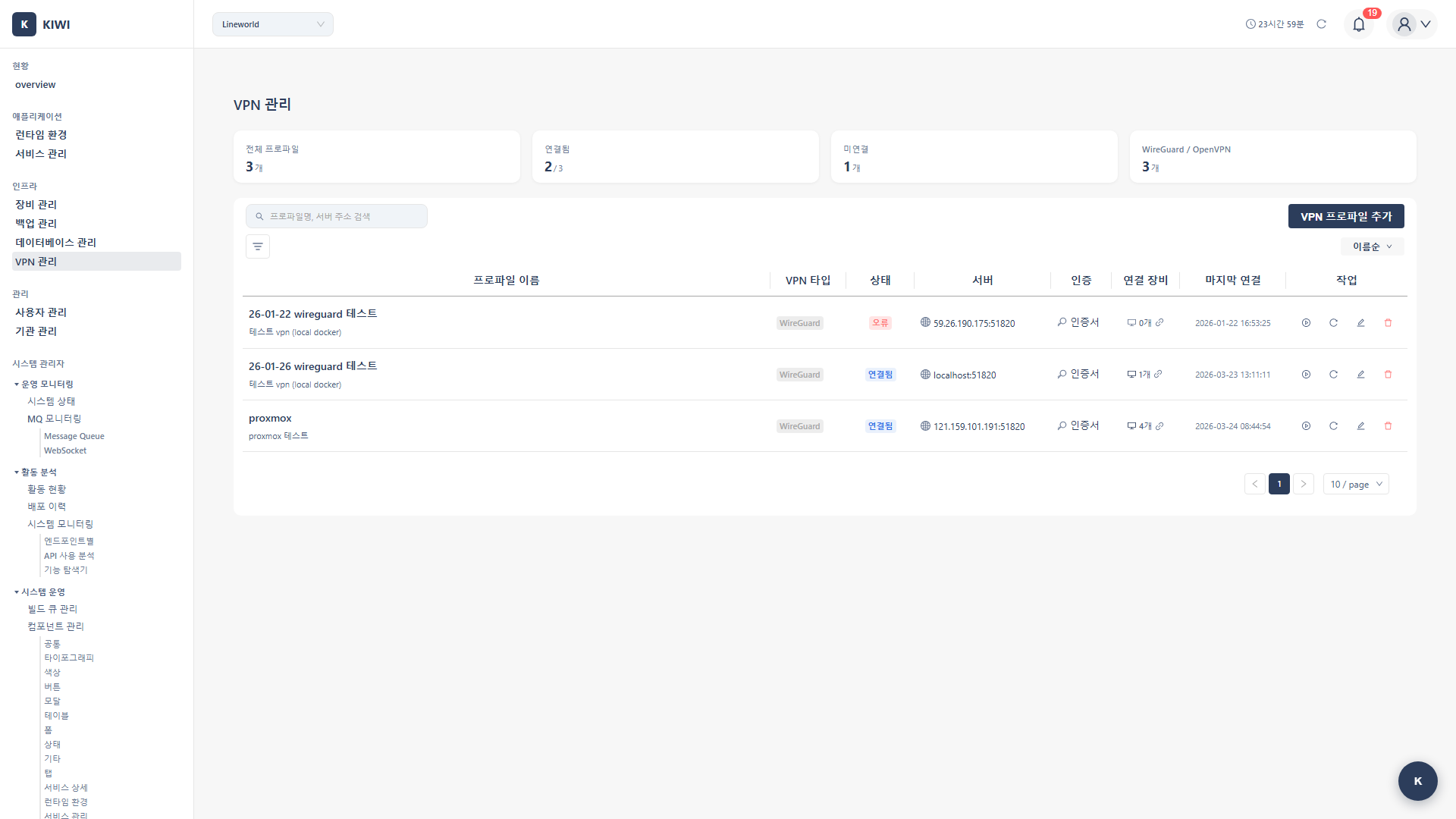
VPN이 왜 필요한가요?
VPN(Virtual Private Network)은 원격에서 사내 네트워크에 안전하게 접근하기 위한 기술입니다.
- 원격 근무: VPN 없이는 사내 시스템에 접근할 수 없지만, VPN 사용 시 어디서든 사내망에 접근 가능합니다.
- 데이터 전송: VPN 없이는 평문 전송으로 도청 위험이 있지만, VPN 사용 시 암호화된 터널로 안전하게 전송됩니다.
- IP 화이트리스트: VPN 없이는 각 IP별로 방화벽 규칙을 추가해야 하지만, VPN 사용 시 VPN IP만 허용하면 됩니다.
- 클러스터 접근: VPN 없이는 공개 인터넷에 API를 노출해야 하지만, VPN 사용 시 내부 네트워크로만 접근합니다.
VPN 터널은 인터넷 상에서 암호화된 "가상의 전용선"을 만듭니다. 모든 트래픽이 암호화되어 전송되므로 중간에서 데이터를 가로채도 내용을 알 수 없습니다.
VPN 지원 유형
KIWI는 다음 VPN 유형을 지원합니다:
- WireGuard: 경량 프로토콜로 빠른 속도와 간편한 설정이 장점입니다. 새로운 환경이나 속도가 중요한 경우에 권장합니다.
- OpenVPN: 높은 호환성과 다양한 설정 옵션을 제공합니다. 기존 OpenVPN 인프라가 있는 경우에 적합합니다.
- IPSec: 기업 표준 프로토콜로 강력한 보안을 제공합니다. 기업 네트워크나 규정 준수가 필요한 환경에 권장합니다.
새로운 환경이라면 WireGuard를 권장합니다. OpenVPN보다 빠르고, 설정이 간편하며, 모바일 환경에서도 잘 작동합니다.
VPN 프로필 생성하기
원격 인프라에 접근하기 위한 VPN을 설정하는 방법입니다.
필요 권한: vpn 권한
Step 1: VPN 관리 페이지 이동
좌측 메뉴에서 **[VPN 관리]**를 클릭합니다.
Step 2: 새 VPN 프로필 추가
프로필 추가 버튼을 클릭합니다. VPN 프로필 설정 모달이 열립니다.
Step 3: VPN 유형 선택
사용할 VPN 유형을 선택합니다:
- WireGuard: 빠른 속도와 간편한 설정이 장점입니다.
- OpenVPN: 높은 호환성과 다양한 설정 옵션을 제공합니다.
- IPSec: 기업 표준 프로토콜로 강력한 보안을 제공합니다.
Step 4: 기본 정보 입력
VPN 프로필의 기본 정보를 입력합니다:
- 프로필 이름: 프로필을 식별할 수 있는 이름입니다. (예:
datacenter-vpn) - 설명: 프로필에 대한 설명입니다. (예:
데이터센터 접근용 VPN) - 서버 주소: VPN 서버의 IP 또는 도메인입니다. (예:
vpn.company.com) - 포트: VPN 포트입니다. (예: WireGuard 기본값은
51820)
Step 5: 인증 정보 설정
VPN 유형에 따라 인증 정보를 설정합니다.
WireGuard 설정:
- Private Key: 클라이언트 개인 키입니다.
- Public Key: 서버 공개 키입니다.
- Preshared Key: 사전 공유 키입니다. (선택사항, 추가 보안)
OpenVPN 설정:
- 인증서: 클라이언트 인증서 파일입니다.
- 키 파일: 개인 키 파일입니다.
- CA 인증서: CA 인증서 파일입니다.
Step 6: 네트워크 설정
VPN 네트워크 설정을 입력합니다:
- 내부 IP: VPN 내에서 할당받을 IP입니다. (예:
10.0.0.2/24) - 허용 IP: VPN을 통해 라우팅할 네트워크입니다. (예:
10.0.0.0/8, 192.168.0.0/16) - DNS: VPN에서 사용할 DNS 서버입니다. (예:
10.0.0.1)
Step 7: 저장 및 테스트
저장 버튼을 클릭합니다. 연결 테스트 버튼으로 연결이 정상인지 확인합니다.
VPN 연결 활성화하기
설정된 VPN 프로필로 연결하는 방법입니다.
Step 1: VPN 프로필 선택
[VPN 관리] 페이지의 프로필 목록에서 연결할 VPN 프로필을 선택합니다.
Step 2: 연결 시작
연결 버튼을 클릭합니다.
Step 3: 연결 상태 확인
연결 상태를 확인합니다:
- 연결됨: VPN이 활성화되어 사용 가능한 상태입니다.
- 연결 중: 연결을 시도하는 중입니다.
- 연결 끊김: VPN이 비활성화된 상태입니다.
- 오류: 연결에 실패했습니다. 설정을 확인하세요.
Step 4: 연결 정보 확인
연결이 완료되면 다음 정보를 확인할 수 있습니다:
- 할당된 내부 IP
- 데이터 전송량
- 연결 시간
- 핸드셰이크 상태
VPN을 통한 인프라 접근 설정
VPN을 통해서만 접근 가능한 클러스터를 등록하는 방법입니다.
사전 조건: VPN 프로필이 설정되어 연결 가능한 상태여야 합니다.
Step 1: VPN 연결 활성화
대상 네트워크에 접근 가능한 VPN에 연결합니다.
Step 2: 런타임 환경 페이지 이동
좌측 메뉴에서 **[런타임 환경]**을 클릭합니다.
Step 3: 외부 런타임 가져오기
외부 런타임 가져오기 버튼을 클릭합니다.
Step 4: VPN 연결 선택
VPN 선택 드롭다운에서 사용할 VPN 프로필을 선택합니다. VPN이 연결된 상태에서만 선택할 수 있습니다.
Step 5: 클러스터 연결 정보 입력
VPN 내부 네트워크 주소를 사용하여 클러스터 연결 정보를 입력합니다. (예: 192.168.1.100:6443)
Step 6: 연결 테스트 및 저장
VPN을 통한 클러스터 연결을 테스트합니다. 연결 성공 시 저장합니다.
VPN 프로필 내보내기/가져오기
VPN 설정을 다른 사용자와 공유하는 방법입니다.
Step 1: 내보낼 프로필 선택
[VPN 관리] 페이지에서 공유할 VPN 프로필을 클릭합니다.
Step 2: 프로필 내보내기
내보내기 버튼을 클릭하고 포맷을 선택합니다:
- WireGuard Config: WireGuard 클라이언트 앱에서 사용할 수 있는 형식입니다.
- OpenVPN Config: OpenVPN 클라이언트에서 사용할 수 있는 형식입니다.
- QR Code: 모바일 앱에서 스캔하여 빠르게 설정할 수 있습니다.
Step 3: 프로필 가져오기 (다른 사용자)
가져오기 버튼을 클릭하고 설정 파일을 업로드합니다.
VPN 연결 모니터링
VPN 연결 상태를 모니터링하는 방법입니다.
Step 1: 모니터링 탭 이동
[VPN 관리] 페이지에서 모니터링 탭을 클릭합니다.
Step 2: 연결 상태 확인
모니터링 정보를 확인합니다:
- 활성 연결 수: 현재 연결된 VPN 수입니다.
- 트래픽 현황: 송수신 데이터량입니다.
- 연결 이력: 연결/해제 기록입니다.
- 에러 로그: 연결 실패 기록입니다.
Step 3: 알림 설정 (선택사항)
특정 이벤트 발생 시 알림을 받도록 설정합니다:
- 연결 끊김: VPN 연결이 해제되면 알림을 받습니다.
- 연결 실패: 연결 시도가 실패하면 알림을 받습니다.
- 인증서 만료: 인증서 만료가 임박하면 알림을 받습니다.
VPN 프로필 삭제
더 이상 사용하지 않는 VPN 프로필을 삭제하는 방법입니다.
Step 1: 삭제할 프로필 선택
[VPN 관리] 페이지에서 삭제할 VPN 프로필을 클릭합니다.
Step 2: 연결 해제 확인
프로필이 연결된 상태라면 먼저 연결을 해제합니다.
Step 3: 프로필 삭제
삭제 버튼을 클릭합니다. 확인 대화상자에서 삭제를 클릭합니다.
Step 4: 연관 리소스 확인
이 VPN을 사용하는 런타임 환경이 있는지 확인하세요. 연관된 런타임의 연결이 실패할 수 있습니다.
자주 묻는 질문
VPN 연결이 실패합니다
원인 및 해결 방법:
- 서버 주소 오류: IP 또는 도메인이 올바른지 확인하세요.
- 포트 차단: 방화벽에서 VPN 포트를 허용하세요. (WireGuard: 51820, OpenVPN: 1194)
- 인증 정보 오류: Private Key, Certificate 등이 올바른지 확인하세요.
- 서버 다운: VPN 서버가 실행 중인지 확인하세요.
VPN 연결이 자주 끊깁니다
- Keep-alive 설정: WireGuard는
PersistentKeepalive = 25설정 권장 - 네트워크 변경: 와이파이 ↔ 모바일 전환 시 재연결 필요
- NAT 타임아웃: 공유기 NAT 세션 타임아웃 확인
VPN을 통해 클러스터 접근이 안 됩니다
- 허용 IP 범위: 클러스터 네트워크(예:
10.0.0.0/8)가 Allowed IPs에 포함되어 있는지 - 라우팅 설정: VPN 서버에서 클러스터 네트워크로의 라우팅이 설정되어 있는지
- DNS 해석: 클러스터 내부 도메인이 해석되는지 (VPN DNS 설정 확인)
속도가 느립니다
- MTU 조정: 기본값보다 낮은 MTU(1280~1400)를 시도해 보세요
- VPN 유형 변경: WireGuard는 일반적으로 OpenVPN보다 30-50% 빠름
- 서버 위치: 가까운 지역의 VPN 서버 사용