장비 등록
KIWI 플랫폼에서 관리할 서버를 등록하는 방법을 안내합니다. 장비 등록은 모든 것의 시작점입니다. 서버를 먼저 등록해야 그 위에 Docker나 Kubernetes 같은 런타임을 연결할 수 있습니다.
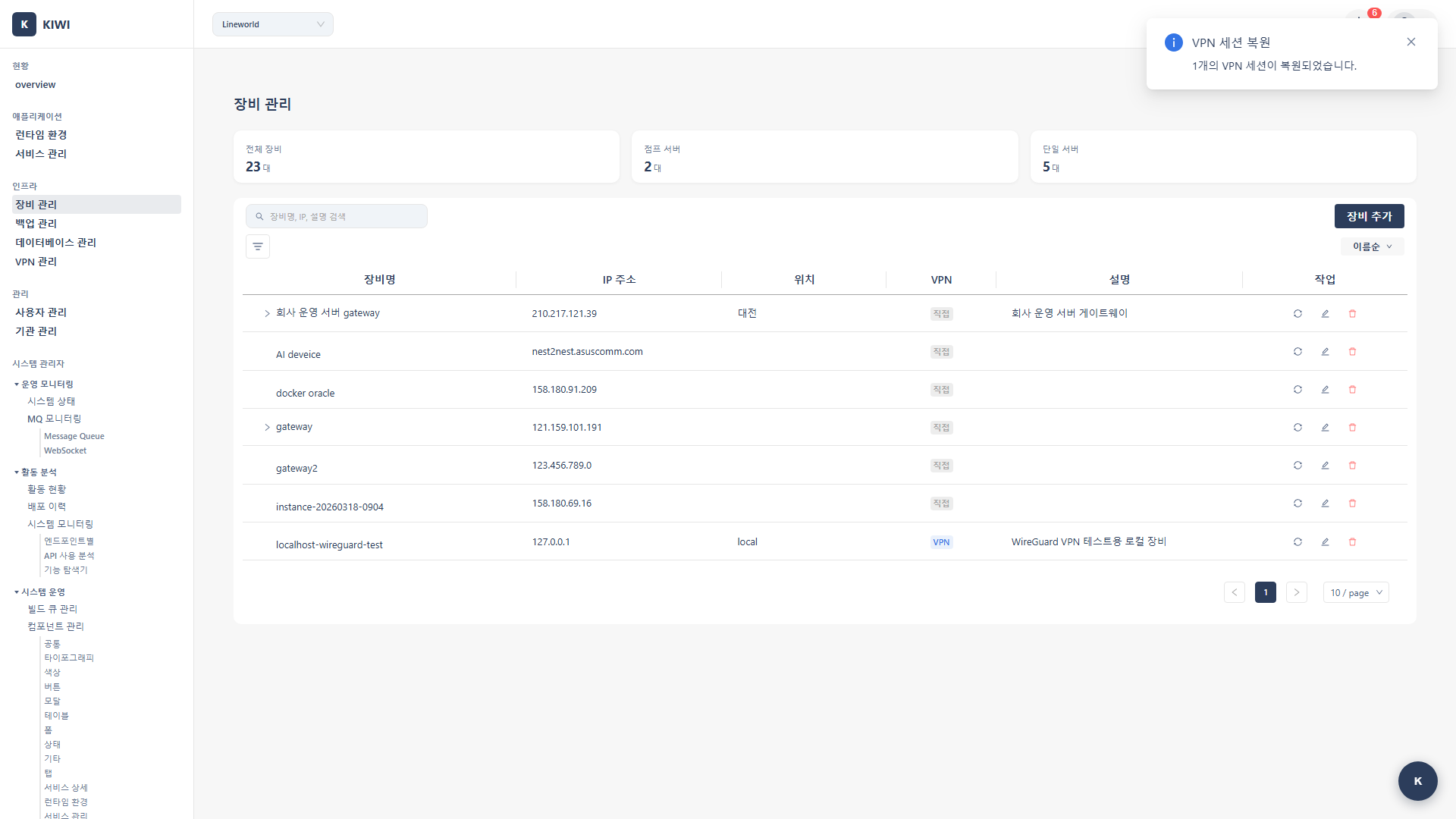
왜 장비 등록이 필요한가요?
KIWI는 SSH를 통해 서버에 접속하여 다양한 관리 작업을 수행합니다. 장비를 등록하면 다음과 같은 일을 할 수 있습니다:
- 서버 상태 모니터링 (CPU, 메모리, 디스크 사용량)
- Docker/Podman 컨테이너 관리
- 애플리케이션 배포 및 운영
SSH(Secure Shell)는 네트워크를 통해 원격 서버에 안전하게 접속할 수 있게 해주는 프로토콜입니다. 마치 서버 앞에 직접 앉아서 터미널을 사용하는 것처럼 원격으로 명령을 실행할 수 있습니다.
사전 요구사항
장비를 등록하기 전에 다음 조건이 충족되어야 합니다:
- 등록할 서버가 SSH 접속 가능해야 합니다 .
- SSH 계정은 root 또는 sudo 권한이 필요합니다 .
- KIWI 에이전트가 해당 서버에 접속할 수 있도록 네트워크 정책이 허용되어야 합니다 .
- SSH 인증에 사용할 비밀번호 또는 SSH 개인 키 파일(.pem, .key)을 준비합니다 .
터미널에서 다음 명령으로 서버 접속을 미리 테스트해 보세요:
# 비밀번호 인증
ssh 사용자명@서버IP주소

# SSH 키 인증
ssh -i /path/to/private_key 사용자명@서버IP주소
정상적으로 접속된다면 KIWI에서도 문제없이 연결할 수 있습니다.
등록 절차
Step 1: 장비 관리 페이지 이동
- 좌측 메뉴에서 [장비 관리] 페이지를 클릭합니다 .
- 우측 상단의 추가하기 드롭다운에서 장비 추가를 선택합니다 .
Step 2: 기본 정보 입력
장비 등록 모달에서 다음 정보를 입력합니다:
-
상위 장비 (선택): 점프 서버를 경유해야 하는 경우, 경유할 상위 장비를 선택합니다. 직접 접속 가능하면 비워둡니다.
-
장비명: 장비를 구분할 수 있는 식별명입니다 .
- 예:
prod-web-01,dev-server - 나중에 쉽게 찾을 수 있도록 환경(prod/dev)과 용도를 포함하면 좋습니다 .
- 예:
-
IP 주소: SSH로 접속할 서버의 IP 주소입니다 .
- 예:
192.168.1.100 - 상위 장비가 있으면 사설 IP를 입력하세요
- 예:
-
포트: SSH 접속 포트입니다 .
- 기본값:
22 - 보안을 위해 포트를 변경한 경우 해당 포트를 입력하세요
- 기본값:
Step 3: 추가 정보 설정 (선택)
필요에 따라 추가 정보를 입력할 수 있습니다:
- 위치: 서버의 물리적 위치 정보입니다 (예:
서울 IDC,AWS ap-northeast-2) - VPN 프로파일: VPN을 통해 서버에 접속하는 경우 VPN 프로파일을 선택합니다 .
- 설명: 서버에 대한 설명을 자유롭게 입력합니다 .
추가 정보는 나중에 장비를 관리할 때 유용합니다. 장비가 많아지면 위치나 설명으로 원하는 서버를 빠르게 찾을 수 있습니다.
Step 4: 저장 및 연결 확인
- 모든 정보를 입력한 후 추가 버튼을 클릭하여 장비를 등록합니다 .
- 등록 후 장비 목록에서 해당 장비의 시스템 정보 수집 아이콘(동기화 아이콘)을 클릭합니다 .
- SSH 자격증명 입력 모달이 나타나면 인증 방식을 선택합니다:
- 비밀번호: 사용자명과 비밀번호를 입력합니다 .
- SSH 키: 사용자명을 입력하고, SSH 개인 키 파일(.pem, .key)을 업로드합니다 .
- 연결이 성공하면 OS, CPU, 메모리, 디스크 정보가 자동으로 수집됩니다 .
입력한 SSH 자격증명(비밀번호, 개인 키)은 현재 사용 중인 브라우저에만 저장되며 서버로 전송되지 않습니다. 브라우저 데이터를 삭제하면 자격증명을 다시 입력해야 합니다.
장비 등록 후 시스템 정보 수집을 실행하면 SSH 연결이 정상인지 확인할 수 있습니다. 수집에 성공하면 장비 정보가 자동으로 채워집니다.
문제 해결
연결 실패 (Connection refused)
SSH 연결 실패: Connection refused
이 오류는 서버가 SSH 연결을 거부하고 있다는 의미입니다. 다음 사항을 확인해 주세요:
-
방화벽 설정 확인
- 서버의 방화벽에서 SSH 포트(기본 22)가 허용되어 있는지 확인합니다 .
sudo ufw status또는sudo firewall-cmd --list-all로 확인 가능합니다 .
-
SSH 서비스 상태 확인
- SSH 서비스가 실행 중인지 확인합니다 .
systemctl status sshd -
IP 주소와 포트 재확인
- 입력한 IP 주소와 포트가 정확한지 다시 확인합니다 .
- 특히 공인 IP와 사설 IP를 혼동하지 않았는지 확인하세요
인증 실패 (Permission denied)
SSH 인증 실패: Permission denied
이 오류는 인증 정보가 올바르지 않다는 의미입니다. 다음 사항을 확인해 주세요:
-
계정 정보 확인
- 입력한 사용자명과 비밀번호(또는 SSH 키)가 정확한지 확인합니다 .
- 복사/붙여넣기 시 앞뒤에 공백이 포함되지 않았는지 확인하세요
-
비밀번호 인증 사용 시
- 서버의
/etc/ssh/sshd_config에서 PasswordAuthentication이yes로 설정되어 있는지 확인합니다 .
grep PasswordAuthentication /etc/ssh/sshd_config - 서버의
-
SSH 키 인증 사용 시
- 업로드한 개인 키가 PEM 형식인지 확인합니다 (파일 내용이
-----BEGIN ... PRIVATE KEY-----로 시작해야 합니다) - 서버의
~/.ssh/authorized_keys에 해당 키의 공개 키가 등록되어 있는지 확인합니다 . - 서버의
/etc/ssh/sshd_config에서 PubkeyAuthentication이yes로 설정되어 있는지 확인합니다 .
grep PubkeyAuthentication /etc/ssh/sshd_config- KIWI는 RSA, Ed25519, ECDSA 키 형식을 지원합니다 .
- 업로드한 개인 키가 PEM 형식인지 확인합니다 (파일 내용이
다음 단계
장비 등록이 완료되었습니다! 이제 등록한 장비에 런타임을 연결할 차례입니다:
- Kubernetes 연결 - 등록한 장비에 K8s 클러스터 연결하기
- Docker 연결 - 등록한 장비에 Docker 런타임 연결하기