데이터베이스 관리
경로: /database
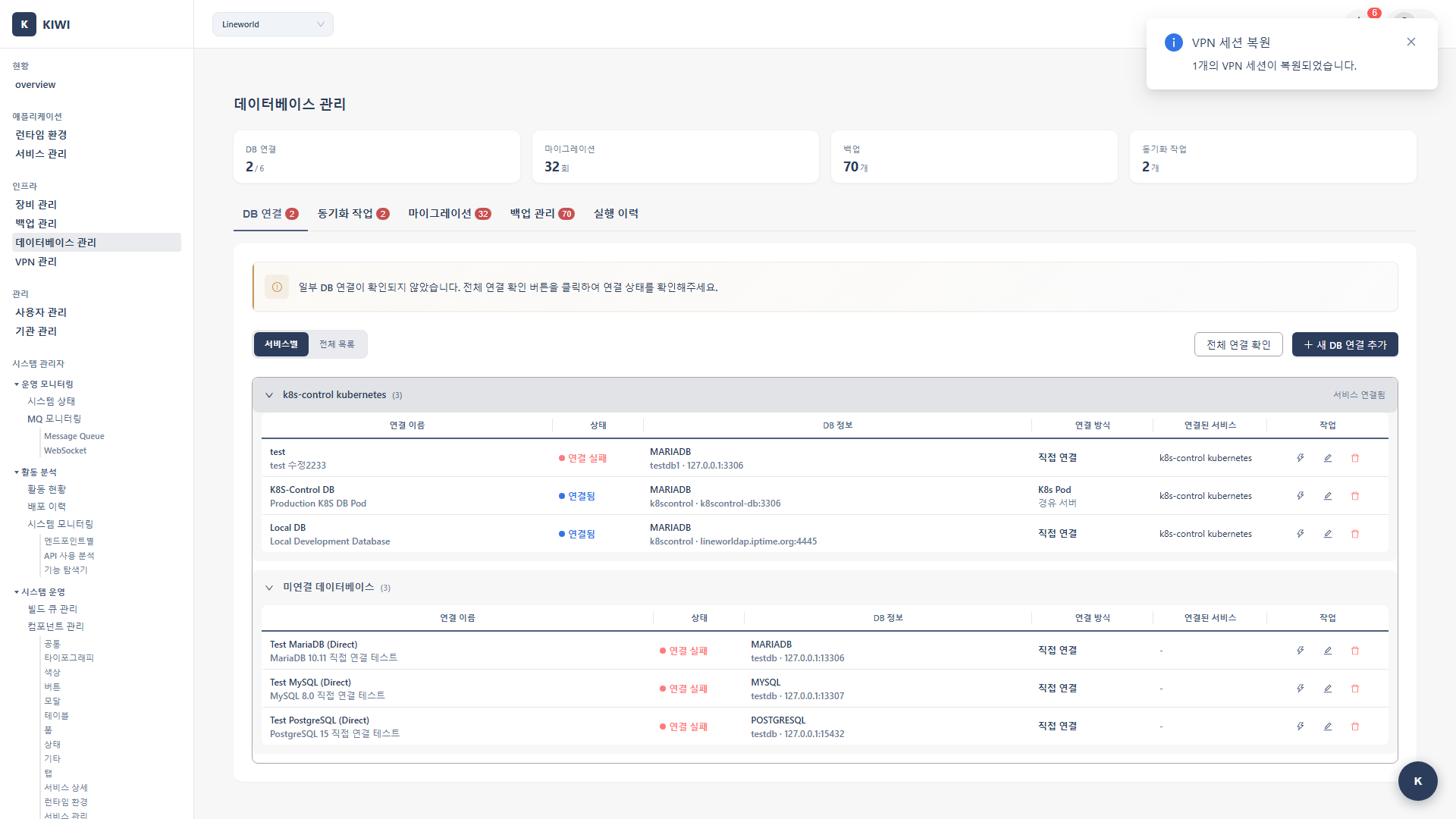
외부 데이터베이스를 KIWI와 연결하고, 데이터 동기화 및 복원을 관리하는 페이지입니다. 여러 데이터베이스를 중앙에서 관리하고 자동화된 동기화 작업을 설정할 수 있습니다.
이 페이지에 접근할 수 없다면 기관 관리자에게 데이터베이스 관리 권한을 요청하세요.
왜 데이터베이스 관리가 필요한가요?
DevSecOps 환경에서는 개발, 테스트, 운영 등 여러 환경의 데이터베이스를 관리해야 합니다. KIWI의 데이터베이스 관리 기능을 사용하면:
- 중앙 집중 관리: 여러 DB 연결 정보를 한 곳에서 안전하게 관리
- 자동 동기화: 환경 간 데이터를 정기적으로 동기화하여 일관성 유지
- 빠른 복구: 문제 발생 시 특정 시점으로 빠르게 복원
- 보안 강화: SSH 터널링과 SSL 연결로 안전한 DB 접근
지원 데이터베이스
KIWI에서 지원하는 데이터베이스 종류와 기능을 확인하세요.
- MySQL (5.7 이상): 연결, 동기화, 복원을 모두 지원합니다. 가장 널리 사용되는 데이터베이스입니다.
- MariaDB (10.3 이상): 연결, 동기화, 복원을 모두 지원합니다. MySQL과 호환됩니다.
- PostgreSQL (12 이상): 연결, 동기화, 복원을 모두 지원합니다. 고급 기능을 지원합니다.
- Oracle (12c 이상): 연결, 동기화를 지원하지만 복원은 미지원입니다.
MySQL과 MariaDB는 호환성이 높아 동일한 드라이버로 연결됩니다. 기존 MySQL용으로 개발된 애플리케이션은 대부분 MariaDB에서도 동작합니다.
주요 기능
연결 관리
데이터베이스 연결을 등록하고 관리하는 핵심 기능입니다.
- 연결 등록: 새로운 DB 연결 정보를 저장합니다. 새 DB를 추가할 때 사용합니다.
- 연결 테스트: 연결이 정상인지 즉시 확인합니다. 등록 전이나 문제 발생 시 사용합니다.
- SSL/TLS 연결: 암호화된 보안 연결을 제공합니다. 외부 네트워크 통신 시 권장됩니다.
- SSH 터널링: 방화벽 우회 연결을 제공합니다. 직접 접근이 불가능한 DB에 사용합니다.
SSH 터널링은 SSH 연결을 통해 데이터베이스 트래픽을 전달하는 방식입니다. 점프 서버(bastion host)를 통해 내부망의 DB에 안전하게 접속할 수 있습니다.
동기화 작업
소스 DB와 대상 DB 간의 데이터를 동기화합니다. 개발/테스트 환경에 운영 데이터를 복사하거나, 백업 용도로 활용할 수 있습니다.
- 수동 동기화: 즉시 1회 실행합니다. 테스트 또는 긴급 상황에서 사용합니다.
- 자동 동기화: 스케줄에 따라 반복 실행합니다. 정기적 데이터 갱신에 사용합니다.
- 전체 동기화: 모든 테이블을 동기화합니다. 초기 설정 또는 전체 복제에 사용합니다.
- 선택 동기화: 지정한 테이블만 동기화합니다. 특정 데이터만 필요할 때 사용합니다.
- 소스 우선: 소스 DB 데이터로 대상 DB를 덮어씁니다 (데이터 손실 가능)
- 대상 우선: 충돌 시 대상 DB 데이터를 유지합니다 (소스 변경 무시)
운영 환경에서는 반드시 테스트 후 적용하세요!
데이터 복원
백업 파일이나 스냅샷을 이용해 특정 시점으로 데이터를 복원합니다.
마이그레이션
데이터베이스를 다른 환경으로 이전하거나 업그레이드할 때 사용하는 기능입니다.
- 스키마 마이그레이션: 테이블 구조, 인덱스, 제약조건 등 DB 구조를 이전합니다. 새 환경 구축이나 버전 업그레이드 시 사용합니다.
- 데이터 마이그레이션: 실제 데이터를 소스 DB에서 대상 DB로 이전합니다. 대용량 데이터도 안전하게 처리됩니다.
- 검증 기능: 마이그레이션 전후 데이터 정합성을 자동으로 검증합니다. 누락되거나 변경된 데이터가 없는지 확인할 수 있습니다.
- 롤백 지원: 마이그레이션 실패 시 이전 상태로 되돌릴 수 있습니다. 백업 옵션을 활성화하면 자동으로 백업 후 진행됩니다.
- 마이그레이션: 일회성 이전 작업입니다. 개발→스테이징→운영 환경 이전, DB 서버 교체 등에 사용합니다.
- 동기화: 반복적인 데이터 복제입니다. 정기적으로 데이터를 최신 상태로 유지할 때 사용합니다.
DB 백업 관리
데이터베이스를 직접 백업하고 복원하는 기능입니다. KIWI의 인프라 백업(etcd, Docker)과 별도로 DB 데이터만 백업할 수 있습니다.
- 수동 백업: 즉시 백업을 생성합니다. 중요한 작업 전 현재 상태를 보존할 때 사용합니다.
- 예약 백업: 지정된 스케줄에 따라 자동으로 백업합니다. 매일 새벽, 매주 일요일 등 원하는 주기를 설정할 수 있습니다.
- 백업 보관 정책: 오래된 백업을 자동 삭제합니다. 보관 기간(예: 30일)이나 보관 개수(예: 최근 10개)를 설정할 수 있습니다.
- 특정 시점 복원: 백업 목록에서 원하는 시점을 선택하여 복원합니다.
- 백업 중에는 DB 성능이 일시적으로 저하될 수 있습니다.
- 대용량 DB는 백업에 시간이 오래 걸릴 수 있으므로 여유 있는 시간에 실행하세요
- 운영 DB는 서비스 영향이 적은 시간(새벽)에 백업하는 것을 권장합니다.
UI 구성
데이터베이스 관리 페이지는 5개의 탭으로 구성되어 있습니다. 각 탭은 사용자 권한에 따라 표시 여부가 달라질 수 있습니다.
- DB 연결: 데이터베이스 연결 정보를 등록하고 관리합니다. 연결 목록, 상태, 타입을 확인하고 새 연결을 추가할 수 있습니다.
- 동기화 작업: 두 DB 간 데이터 동기화를 설정하고 실행합니다. 작업 목록, 스케줄, 다음 실행 시간을 확인할 수 있습니다. (동기화 권한 필요)
- 마이그레이션: 데이터베이스 스키마와 데이터를 다른 환경으로 이전합니다. 스키마 비교 기능도 이 탭에서 제공됩니다. (마이그레이션 권한 필요)
- 백업 관리: DB 백업을 생성하고 복원합니다. 정기 백업 스케줄 설정과 복원 이력을 관리할 수 있습니다.
- 실행 이력: 동기화, 마이그레이션, 백업 등 모든 작업의 실행 기록을 조회합니다. 실행 시간, 결과, 오류 메시지를 확인할 수 있습니다.
동기화 작업, 마이그레이션 탭은 해당 권한이 있는 사용자에게만 표시됩니다. 탭이 보이지 않는다면 기관 관리자에게 권한을 요청하세요.
연결 목록에서 확인할 수 있는 정보
- 이름: 연결을 쉽게 식별할 수 있는 이름 (예: "운영DB", "개발DB")
- 타입: MySQL, MariaDB, PostgreSQL 등
- 호스트: DB 서버 주소
- 포트: DB 포트 번호
- 연결 상태: 현재 연결 가능 여부 (초록색: 정상, 빨간색: 연결 불가)
사용 방법
1. DB 연결 등록하기
새로운 데이터베이스 연결을 등록하는 방법입니다.
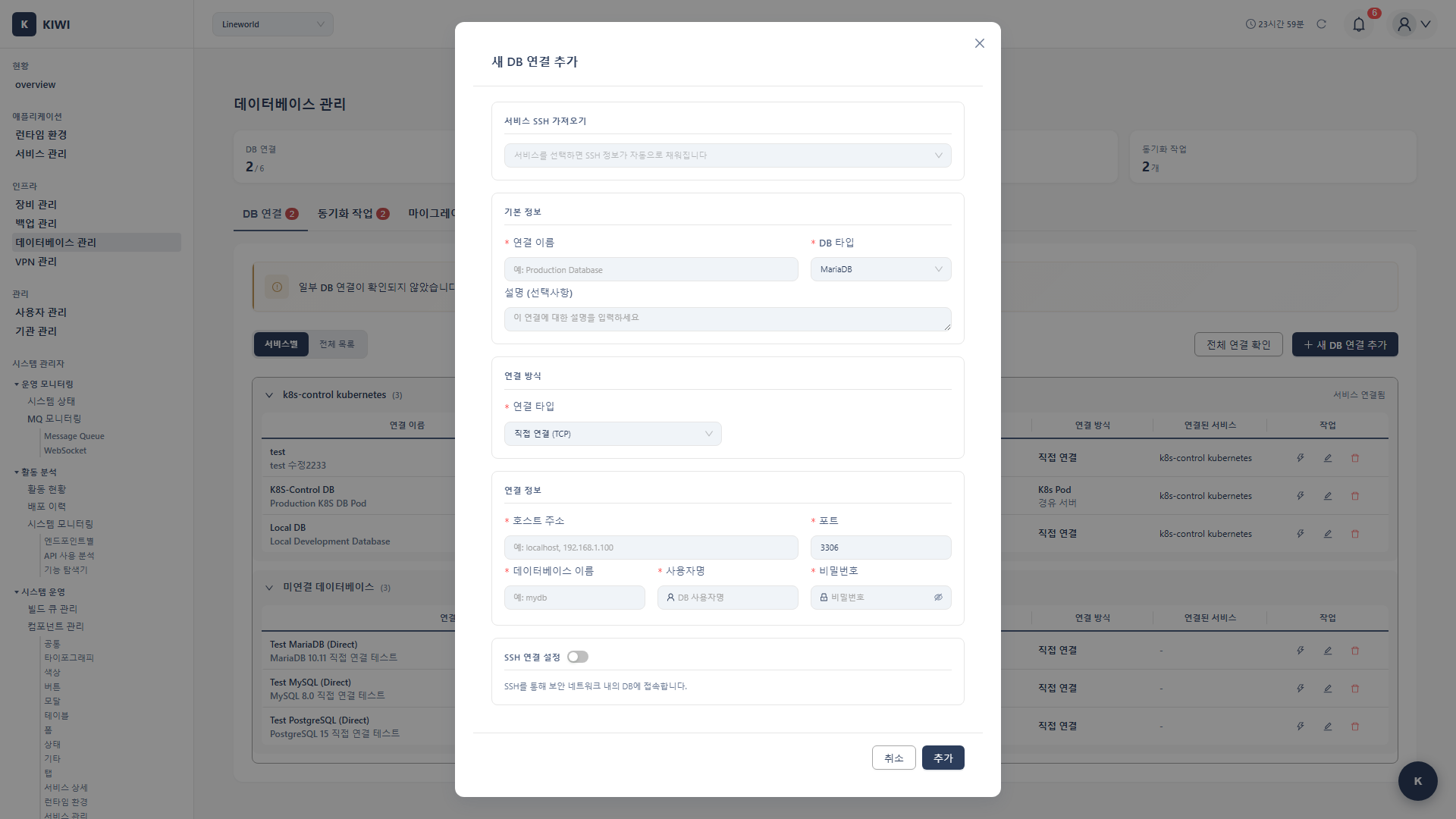
Step 1: 연결 추가 시작
- [데이터베이스 관리] 페이지로 이동합니다.
- 연결 관리 탭을 선택합니다.
- 우측 상단의 연결 추가 버튼을 클릭합니다.
Step 2: 기본 정보 입력
- 연결 이름 (필수): 식별 가능한 이름입니다. 예: "운영-사용자DB"
- DB 타입 (필수): 데이터베이스 종류입니다. 예: MySQL
- 호스트 (필수): 서버 IP 또는 도메인입니다. 예: 192.168.1.100
- 포트 (필수): DB 포트 번호입니다. 예: 3306
- 데이터베이스 (필수): DB 이름(스키마)입니다. 예: kiwi_prod
- 사용자명 (필수): DB 계정입니다. 예: admin
- 비밀번호 (필수): DB 비밀번호입니다.
- MySQL / MariaDB: 3306
- PostgreSQL: 5432
- Oracle: 1521
기본 포트가 아닌 경우 실제 DB 서버에서 사용하는 포트를 입력하세요.
Step 3: 고급 설정 (선택)
- SSL 사용: 암호화 연결이 필요한 경우 활성화
- SSH 터널: 방화벽 뒤 DB 접속 시 설정
- 연결 타임아웃: 느린 네트워크 환경에서는 값을 늘려주세요
Step 4: 연결 테스트 및 저장
- 연결 테스트 버튼을 클릭하여 연결 상태 확인
- "연결 성공" 메시지가 표시되면 저장 클릭
- 호스트, 포트, 계정 정보가 정확한지 확인
- DB 서버의 방화벽에서 해당 포트가 열려있는지 확인
- DB 사용자에게 원격 접속 권한이 있는지 확인
2. SSH 터널 설정하기
방화벽 뒤에 있는 DB에 접근할 때 SSH 터널링을 사용합니다.
언제 SSH 터널이 필요한가요?
- DB 서버가 내부망에 있어 직접 접근이 불가능할 때
- 보안 정책상 점프 서버(bastion host)를 통해서만 접근 가능할 때
- 외부에서 사내 DB에 안전하게 접속해야 할 때
설정 방법:
-
연결 추가/편집 화면에서 SSH 터널 사용 체크박스 활성화
-
SSH 서버 정보 입력:
- SSH 호스트: 점프 서버 IP입니다. 예: 10.0.0.50
- SSH 포트: SSH 포트입니다 (기본 22). 예: 22
- SSH 사용자: SSH 접속 계정입니다. 예: deploy
- 인증 방식: 비밀번호 또는 SSH 키를 선택합니다.
- 비밀번호: SSH 비밀번호를 입력합니다.
- SSH 키: SSH 개인 키 파일(.pem, .key)을 업로드합니다.
-
DB 호스트 주소 입력 시 SSH 서버 기준으로 작성
- DB가 SSH 서버와 같은 머신에 있다면:
localhost또는127.0.0.1 - DB가 내부망의 다른 서버에 있다면: 해당 서버의 내부 IP
- DB가 SSH 서버와 같은 머신에 있다면:
-
연결 테스트 후 저장
[KIWI] → [SSH 터널] → [점프 서버] → [DB 서버]
              암호화된 연결
SSH 터널을 사용하면 KIWI에서 점프 서버까지 암호화된 통로가 만들어지고, 그 통로를 통해 DB에 접근합니다.
3. 동기화 작업 생성하기
두 데이터베이스 간 데이터를 동기화하는 작업을 설정합니다.
Step 1: 작업 추가
- 동기화 작업 탭 선택
- 작업 추가 버튼 클릭
Step 2: 기본 설정
- 작업 이름: 알아보기 쉬운 이름 (예: "운영→개발 동기화")
- 소스 DB: 데이터를 가져올 원본 DB 연결 선택
- 대상 DB: 데이터를 저장할 목적지 DB 연결 선택
Step 3: 동기화 옵션 선택
- 전체 동기화: 모든 테이블을 동기화합니다.
- 선택 동기화: 필요한 테이블만 선택하여 동기화합니다.
- 충돌 처리:
- 소스 우선 - 충돌 시 소스 데이터로 덮어씀
- 대상 우선 - 충돌 시 대상 데이터 유지
Step 4: 스케줄 설정 (자동 동기화)
- 시간 단위: 예를 들어 6시간마다 설정하면 매 6시간마다 실행됩니다.
- 일 단위: 예를 들어 매일 03:00으로 설정하면 매일 오전 3시에 실행됩니다.
- cron 표현식: 예를 들어
0 3 * * 1로 설정하면 매주 월요일 오전 3시에 실행됩니다.
분(0-59) 시(0-23) 일(1-31) 월(1-12) 요일(0-6, 0=일요일)
자주 사용하는 예시:
0 3 * * *- 매일 오전 3시0 */6 * * *- 6시간마다.0 0 * * 0- 매주 일요일 자정
Step 5: 저장 설정을 검토하고 저장 버튼을 클릭합니다.
4. 동기화 즉시 실행하기
설정된 동기화 작업을 바로 실행합니다.
- 동기화 작업 탭에서 실행할 작업을 찾습니다.
- 해당 작업의 실행 버튼을 클릭합니다.
- 확인 팝업에서 확인을 클릭합니다.
- 진행률 표시줄로 진행 상황을 확인합니다.
- 완료 후 동기화 이력 탭에서 결과를 확인합니다.
- 대상 DB의 데이터가 변경됩니다.
- 대용량 테이블은 동기화에 시간이 오래 걸릴 수 있습니다.
- 운영 DB 동기화는 서비스 영향이 적은 시간(새벽)에 실행하세요
5. 마이그레이션 실행하기
데이터베이스를 새 환경으로 이전합니다.
Step 1: 마이그레이션 시작
- 마이그레이션 탭을 선택합니다.
- 새 마이그레이션 버튼을 클릭합니다.
Step 2: 소스/대상 설정
- 소스 DB: 데이터를 가져올 원본 DB를 선택합니다.
- 대상 DB: 데이터를 저장할 새 환경 DB를 선택합니다.
Step 3: 마이그레이션 옵션 선택
- 스키마만 마이그레이션: 테이블 구조만 이전하고 데이터는 제외합니다. 새 환경 초기 구축 시 사용합니다.
- 데이터 포함: 구조와 데이터를 함께 이전합니다. 전체 환경 복제 시 사용합니다.
- 백업 후 진행: 마이그레이션 전 대상 DB를 자동 백업합니다. 문제 발생 시 롤백이 가능하므로 권장합니다.
Step 4: 검증 및 실행
- 스키마 검증 버튼으로 호환성을 미리 확인합니다.
- 문제가 없으면 마이그레이션 시작을 클릭합니다.
- 진행 상황을 실시간으로 확인할 수 있습니다.
- 대용량 DB는 마이그레이션에 시간이 오래 걸릴 수 있습니다.
- 운영 중인 DB는 서비스 영향을 최소화하기 위해 점검 시간에 실행하세요
- 반드시 백업 후 진행 옵션을 활성화하세요
6. DB 백업 생성하기
데이터베이스를 백업하여 안전하게 보관합니다.
수동 백업 생성:
- 백업 관리 탭을 선택합니다.
- 백업 생성 버튼을 클릭합니다.
- 백업 대상 DB 연결을 선택합니다.
- 백업 옵션을 설정합니다:
- 백업 이름: 식별하기 쉬운 이름 (예: "운영DB-2024-03-15")
- 포함 항목: 전체 또는 특정 테이블 선택
- 백업 시작을 클릭합니다.
예약 백업 설정:
- 백업 관리 탭에서 스케줄 설정 버튼을 클릭합니다.
- 백업 대상 DB를 선택합니다.
- 스케줄을 설정합니다:
- 매일: 매일 지정 시간에 실행 (예: 03:00)
- 매주: 특정 요일에 실행 (예: 일요일 02:00)
- 매월: 특정 일에 실행 (예: 1일 01:00)
- 보관 정책을 설정합니다:
- 보관 기간: 예를 들어 30일 후 자동 삭제
- 보관 개수: 예를 들어 최근 10개만 유지
- 저장을 클릭합니다.
7. DB 복원하기
백업에서 데이터를 복원합니다.
- 백업 관리 탭을 선택합니다.
- 백업 목록에서 복원할 백업을 찾습니다.
- 해당 백업의 복원 버튼을 클릭합니다.
- 복원 대상 DB를 선택합니다 (원본과 다른 DB도 가능)
- 복원 옵션을 설정합니다:
- 기존 데이터 처리: 삭제 후 복원 / 병합
- 복원 시작을 클릭합니다.
복원 작업은 대상 DB의 기존 데이터를 변경합니다. 운영 환경에서 복원 전 반드시 현재 상태를 백업하세요!
실행 이력 상태
동기화, 마이그레이션, 백업/복원 등 모든 작업의 진행 상태를 실행 이력 탭에서 확인할 수 있습니다.
- completed (완료): 작업이 정상적으로 완료되었습니다.
- running (실행중): 작업이 현재 진행 중입니다.
- failed (실패): 작업 중 오류가 발생했습니다 (상세 내용 확인 필요)
- pending (대기중): 스케줄에 따라 실행을 대기 중입니다.
- 실행 이력 탭에서 실패한 작업을 클릭합니다.
- 상세 오류 메시지를 확인합니다.
- 일반적인 원인과 해결 방법:
- 연결 실패: 네트워크 상태 또는 방화벽 설정을 확인하세요
- 권한 오류: DB 사용자에게 필요한 권한이 있는지 확인하세요
- 스키마 불일치: 소스와 대상의 테이블 구조가 다릅니다. 마이그레이션 검증을 먼저 실행하세요
- 용량 부족: 대상 서버의 디스크 공간을 확인하세요
용어 설명
처음 접하는 용어들을 쉽게 설명합니다.
- 스키마(Schema): 데이터베이스의 논리적 구조(테이블, 관계 등)입니다. MySQL에서는 데이터베이스와 같은 의미로 사용됩니다.
- SSL/TLS: 네트워크 통신을 암호화하는 보안 프로토콜입니다. HTTPS에서 사용하는 것과 동일합니다.
- SSH 터널링: SSH 연결을 통해 다른 서비스의 트래픽을 안전하게 전달하는 기술입니다.
- cron 표현식: Unix 계열 OS에서 정기 작업 스케줄을 지정하는 표준 문법입니다.
- 덤프(Dump): 데이터베이스의 구조와 데이터를 SQL 파일로 내보내는 것입니다.
- 점프 서버: 외부에서 내부망에 접근하기 위한 중계 서버입니다 (bastion host라고도 합니다).
베스트 프랙티스
안전하고 효율적인 데이터베이스 관리를 위한 권장 사항입니다.
- SSL 연결 사용: 특히 외부 네트워크 통신 시 필수
- 전용 계정 사용: 동기화 전용 DB 계정을 만들어 최소 권한 부여
- 비밀번호 관리: 모든 DB 비밀번호는 암호화되어 저장됩니다.
- 동기화 시간: 운영 DB는 서비스 영향이 적은 새벽 시간에 동기화
- 연결 테스트: 중요한 작업 전 항상 연결 테스트 실행
- 이력 모니터링: 정기적으로 동기화 이력을 확인하여 실패 여부 체크
- 백업 후 복원: 복원 전 현재 상태를 반드시 백업