대시보드
경로: /dashboard
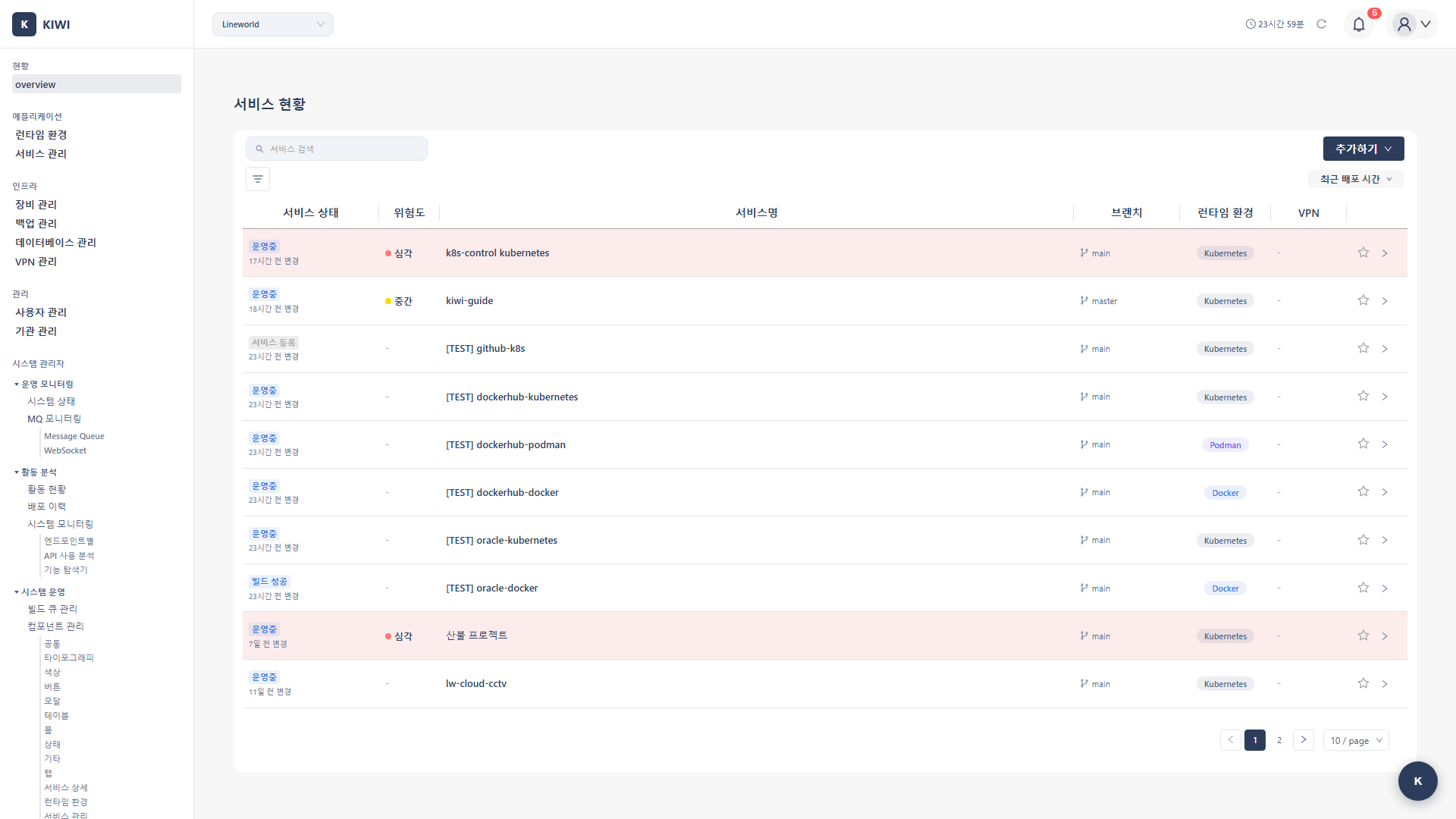
대시보드는 KIWI에 로그인하면 처음 보게 되는 메인 화면입니다. 등록된 모든 서비스의 상태와 보안 현황을 한눈에 파악할 수 있어, 운영 중인 시스템의 전체 그림을 빠르게 이해할 수 있습니다.
이 페이지에 접근할 수 없다면 기관 관리자에게 권한을 요청하세요.
대시보드에서 할 수 있는 일
서비스 상태 한눈에 확인하기
등록된 모든 서비스의 실시간 상태를 한 화면에서 확인할 수 있습니다. 각 상태는 색상으로 구분되어 있어 문제가 있는 서비스를 즉시 파악할 수 있습니다.
- 운영중: 서비스가 정상 실행 중입니다. 별도 조치가 필요 없습니다.
- 빌드중: 컨테이너 이미지 생성 중입니다. 완료될 때까지 대기하세요.
- 배포중: 런타임에 서비스 배포 중입니다. 완료될 때까지 대기하세요.
- 재시작중: 컨테이너/Pod 재시작 중입니다. 완료될 때까지 대기하세요.
- 빌드 실패: 빌드 오류가 발생했습니다. 로그를 확인하고 수정하세요.
- 배포 실패: 배포 오류가 발생했습니다. 로그를 확인하고 수정하세요.
- 중지됨: 의도적으로 중지된 상태입니다. 필요시 재시작하세요.
- 서비스 등록: 등록만 완료되고 미배포 상태입니다. 배포가 필요합니다.
보안 위험도 모니터링
각 서비스의 보안 스캔 결과가 위험도로 요약되어 표시됩니다. SAST, SCA, DAST 등 모든 보안 스캔 결과를 종합한 수치입니다.
- 심각: 치명적인 취약점이 존재합니다. 즉시 조치가 필요합니다.
- 높음: 심각한 취약점이 존재합니다. 조속히 조치가 필요합니다.
- 중간: 보안 이슈가 존재합니다. 계획된 일정에 조치하세요.
- 낮음: 경미한 이슈가 존재합니다. 모니터링만 필요합니다.
- SAST (Static Application Security Testing): 소스 코드를 분석하여 보안 취약점을 찾는 정적 분석
- SCA (Software Composition Analysis): 사용 중인 오픈소스 라이브러리의 알려진 취약점을 검사
- DAST (Dynamic Application Security Testing): 실행 중인 애플리케이션을 대상으로 하는 동적 테스트
서비스 상세 정보 확인
대시보드에서 서비스를 클릭하면 해당 서비스의 상세 페이지로 이동하여 파이프라인 현황, 런타임 상태, 연결된 리소스 등을 확인할 수 있습니다. 자주 확인하는 서비스는 즐겨찾기에 추가해 두면 편리합니다.
대시보드는 모니터링 전용 페이지입니다. 빌드, 배포 등의 작업을 실행하려면 좌측 메뉴의 [서비스 관리] 페이지로 이동하세요.
화면 구성
서비스 목록 테이블
대시보드의 메인 영역에는 서비스 목록이 테이블 형태로 표시됩니다.
- 즐겨찾기: 별 아이콘을 클릭하여 설정합니다. 즐겨찾기한 서비스는 목록 상단에 표시됩니다.
- 서비스명: 클릭하면 서비스 상세 페이지로 이동합니다.
- 상태: 현재 서비스 상태를 배지로 표시합니다.
- 위험도: 보안 스캔 결과를 심각/높음/중간/낮음으로 구분합니다.
- 브랜치: 현재 연결된 Git 브랜치입니다. 드롭다운으로 변경할 수 있습니다.
- 런타임: 서비스가 배포된 환경입니다 (K8s, Docker 등).
- 최근 변경: 마지막 변경 시간입니다.
서비스 상세 화면
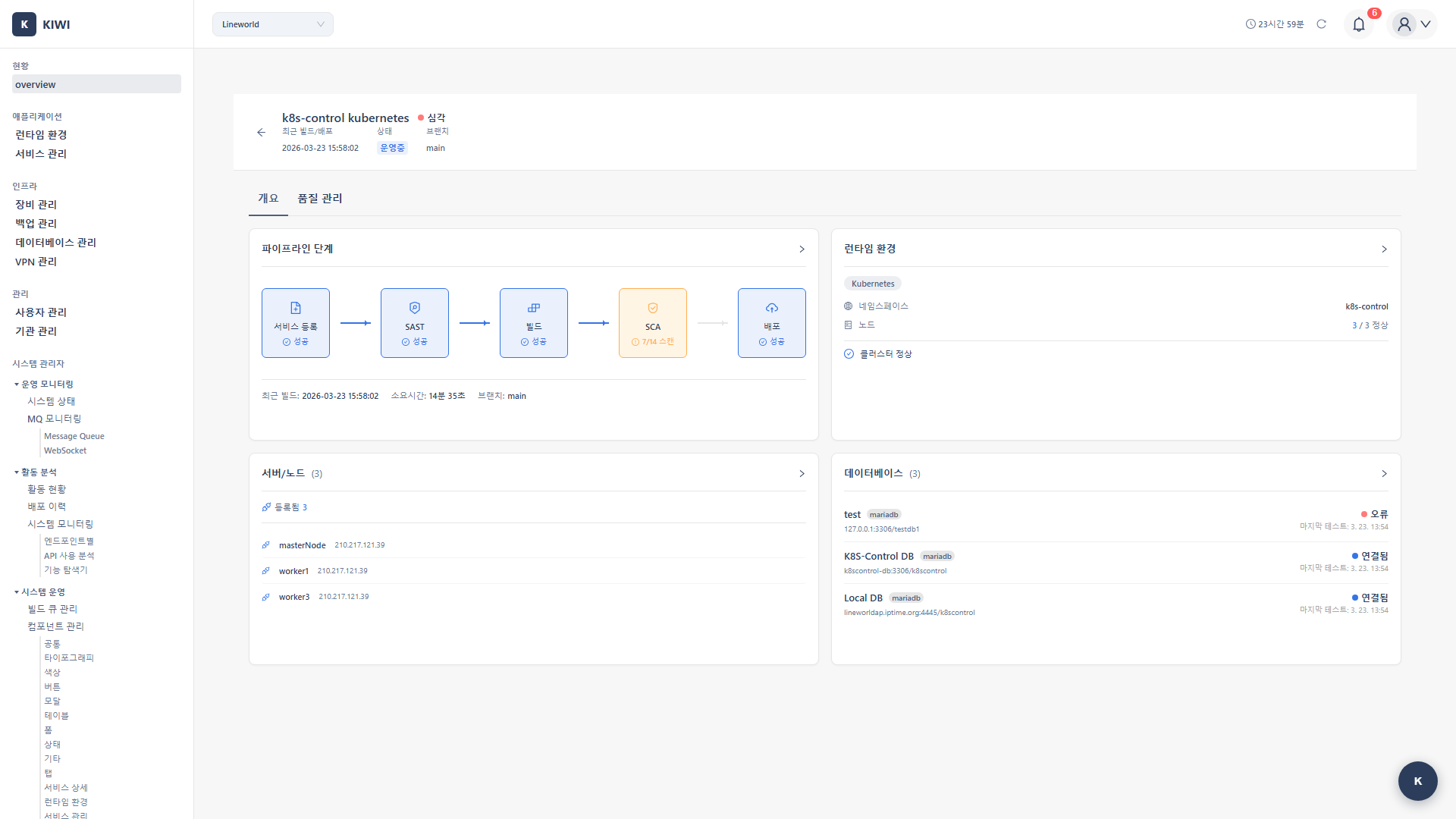
서비스명을 클릭하면 상세 페이지로 이동합니다. 두 개의 탭으로 구성되어 있습니다.
개요 탭
서비스의 현재 상태와 파이프라인 흐름을 확인할 수 있습니다.
- 파이프라인 흐름도: 소스 → 빌드 → 보안 스캔 → 배포 단계별 상태를 시각적으로 표시
- 런타임 환경: 배포된 인프라 정보, Pod 상태, 리소스 사용량
- 연결된 리소스: 장비 목록과 데이터베이스 목록
품질관리 탭
DevOps 성과 지표와 장애 이력을 확인할 수 있습니다.
- DORA 메트릭: 배포 빈도, 리드 타임, 실패율, MTTR 등 DevOps 핵심 지표
- 취약점 요약: Critical/High/Medium/Low 취약점 개수
- 장애 이력: 장애 발생 및 복구 이력
사용 방법
서비스 상태 확인하기
- 대시보드 페이지에 접속합니다.
- 서비스 목록에서 상태 컬럼을 확인합니다.
- 빨간색 상태(빌드 실패, 배포 실패)가 있다면 해당 서비스를 클릭하여 확인합니다.
상단의 필터 기능을 사용하면 특정 상태나 위험도의 서비스만 조회할 수 있습니다. 문제가 있는 서비스만 빠르게 확인할 때 유용합니다.
즐겨찾기 설정하기
자주 관리하는 서비스는 즐겨찾기에 추가하면 목록 상단에 표시되어 빠르게 접근할 수 있습니다.
- 서비스 행의 별 아이콘을 클릭합니다.
- 별이 채워지면 즐겨찾기가 설정된 것입니다.
- 즐겨찾기한 서비스는 목록 상단에 모여 표시됩니다.
즐겨찾기 정보는 현재 사용 중인 브라우저에만 저장됩니다. 다른 브라우저나 기기에서는 별도로 설정해야 합니다.
브랜치 변경하기
서비스의 Git 브랜치를 대시보드에서 바로 변경할 수 있습니다.
- 브랜치 컬럼의 드롭다운을 클릭합니다.
- 변경할 브랜치를 선택합니다.
- 선택한 브랜치의 서비스로 전환됩니다.
DORA 메트릭 이해하기
DORA 메트릭은 DevOps Research and Assessment에서 정의한 DevOps 성과 측정 지표입니다. Google Cloud가 후원하는 연구 프로그램에서 개발되어 업계 표준으로 인정받고 있습니다.
4가지 핵심 지표
- 배포 빈도: 프로덕션에 얼마나 자주 배포하는지를 나타냅니다. 좋은 성과 기준은 하루 1회 이상입니다.
- 리드 타임: 코드 커밋부터 프로덕션 배포까지 걸리는 시간입니다. 좋은 성과 기준은 1시간 이내입니다.
- 변경 실패율: 배포 후 실패 또는 롤백이 발생하는 비율입니다. 좋은 성과 기준은 15% 이하입니다.
- MTTR: 장애 발생 후 서비스 복구까지 걸리는 평균 시간입니다. 좋은 성과 기준은 1시간 이내입니다.
성능 등급
DORA 메트릭의 성능 등급은 4단계로 구분됩니다.
- Elite: 배포 빈도 하루 1회 이상, 리드 타임 1시간 이내, 실패율 15% 이하, MTTR 1시간 이내
- High: 배포 빈도 주 1회 이상, 리드 타임 1일 이내, 실패율 30% 이하, MTTR 1일 이내
- Medium: 배포 빈도 월 1회 이상, 리드 타임 1주 이내, 실패율 45% 이하, MTTR 1주 이내
- Low: 배포 빈도 월 1회 미만, 리드 타임 1개월 이상, 실패율 45% 초과, MTTR 1개월 이상
- 배포 빈도 높이기: Auto CI를 설정하여 푸시 시 자동 빌드/배포
- 리드 타임 줄이기: 빌드 캐시 활용, 테스트 최적화
- 실패율 낮추기: 스테이징 환경에서 충분한 테스트 후 배포
- MTTR 단축: 롤백 자동화, 모니터링 알림 설정
자주 하는 작업
빌드/배포 실행하기
빌드와 배포는 [서비스 관리] 페이지에서 실행합니다.
- 좌측 메뉴에서 **[서비스 관리]**를 클릭합니다.
- 대상 서비스를 선택합니다.
- 빌드 또는 배포 탭에서 작업을 실행합니다.
대시보드 상세 페이지의 파이프라인 흐름도를 클릭하면 해당 서비스의 [서비스 관리] 페이지로 바로 이동할 수 있습니다.
장애 등록하기
장애 이력을 기록하면 DORA 메트릭의 MTTR 계산에 반영됩니다.
- 서비스 상세 페이지 → 품질관리 탭으로 이동합니다.
- 장애 이력 섹션에서 장애 등록 버튼을 클릭합니다.
- 장애 정보를 입력하고 저장합니다.
런타임 상세 보기
- 서비스 상세 페이지 → 개요 탭으로 이동합니다.
- 런타임 환경 카드를 클릭합니다.
- Pod 상태, 리소스 사용량 등 상세 정보를 확인합니다.
용어 설명
- Pod: Kubernetes에서 컨테이너를 실행하는 가장 작은 배포 단위입니다.
- 런타임 환경: 서비스가 실행되는 인프라 환경입니다 (Kubernetes, Docker 등).
- 파이프라인: 빌드, 테스트, 배포로 이어지는 자동화된 소프트웨어 딜리버리 프로세스입니다.
- 브랜치: Git 저장소에서 독립적인 개발 라인을 나타내는 포인터입니다.
- 배지(Badge): 상태나 라벨을 시각적으로 표시하는 UI 요소입니다.
- MTTR: Mean Time to Recovery의 약자로, 장애 발생 후 복구까지 걸리는 평균 시간입니다.
알아두면 좋은 점
- 실시간 업데이트: 대시보드 데이터는 자동으로 실시간 갱신됩니다. 새로고침 없이도 최신 상태를 확인할 수 있습니다.
- DORA 메트릭 기간: DORA 메트릭은 최근 30일 데이터를 기준으로 계산됩니다.
- 즐겨찾기 저장: 즐겨찾기 정보는 현재 사용 중인 브라우저에만 저장됩니다. 다른 브라우저나 기기에서는 다시 설정해야 합니다.