DAST 스캔
코드만 봐서는 발견할 수 없는 취약점도 있습니다. DAST(Dynamic Application Security Testing)는 실제로 실행 중인 애플리케이션에 HTTP 요청을 보내 취약점을 탐지하는 방법입니다. 마치 해커가 외부에서 공격하는 것처럼 애플리케이션을 테스트합니다.
SAST는 코드를 분석하지만, 서버 설정 오류나 배포 환경의 문제는 발견하지 못합니다. 예를 들어 보안 헤더 누락, 쿠키 설정 오류, CORS 설정 문제 등은 애플리케이션이 실제로 실행되어야만 확인할 수 있습니다. DAST는 이러한 런타임 취약점을 찾아줍니다.
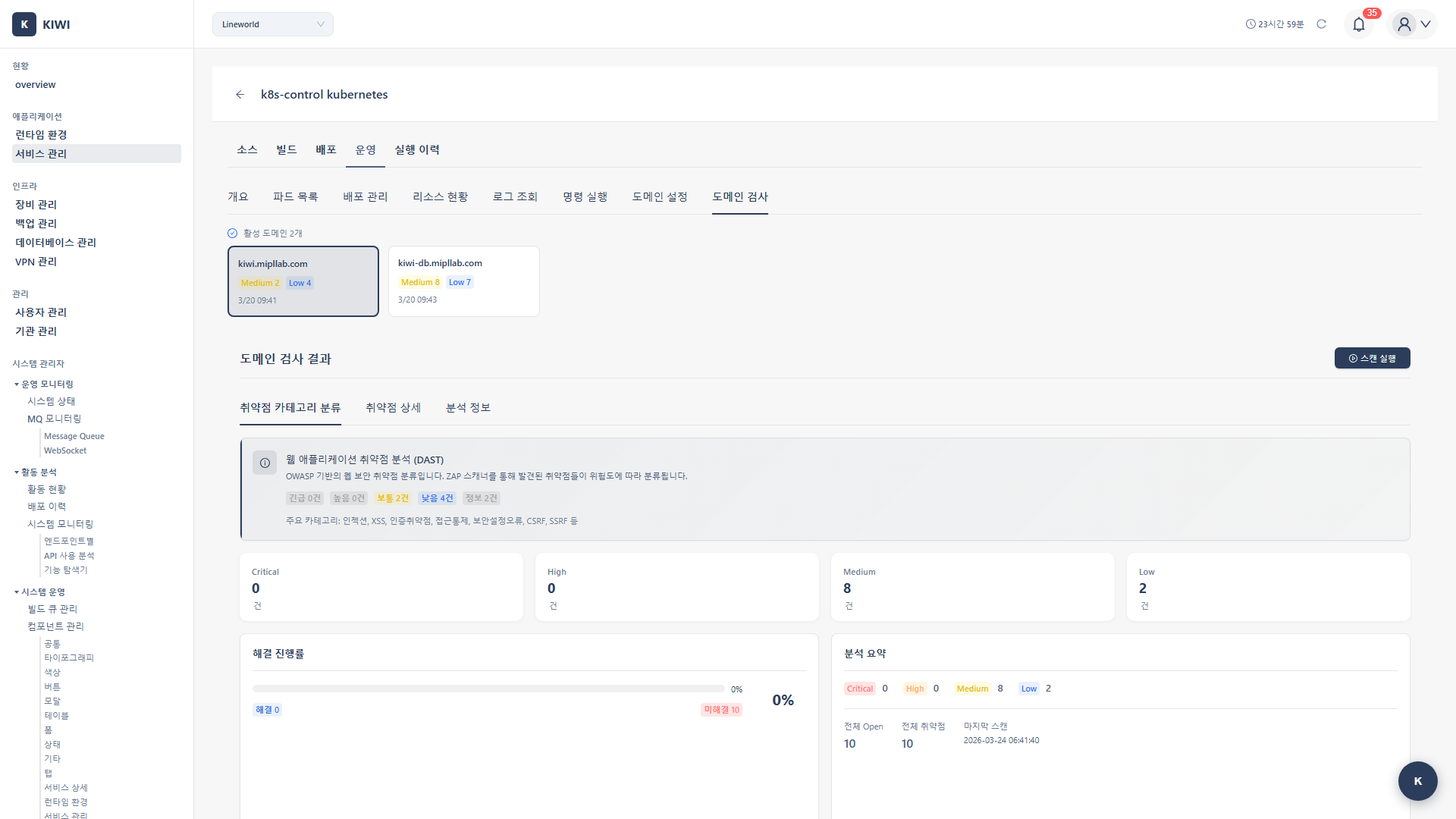
개요
- 분석 대상: 실행 중인 웹 애플리케이션
- 분석 시점: Operate 단계 (배포 후)
- 분석 엔진: OWASP ZAP
- 분석 방식: 실제 HTTP 요청을 보내 응답을 분석
DAST의 특징
장점
DAST만이 제공하는 고유한 장점들이 있습니다:
- 실제 환경 테스트: 프로덕션과 동일한 환경에서 테스트하여 실제 위험을 파악
- 설정 오류 탐지: 웹 서버, 프레임워크, 클라우드 설정의 보안 문제 발견
- 인증 테스트: 로그인 우회, 세션 관리 취약점 등 인증 관련 문제 검증
- 런타임 취약점: 코드만 봐서는 알 수 없는, 실행 중에만 나타나는 문제 탐지
SAST vs DAST: 언제 무엇을 사용할까요?
SAST
- 분석 대상: 소스 코드
- 분석 시점: 개발 중 (Source 단계)
- 오탐율: 상대적으로 높음
- 범위: 전체 코드베이스
- 발견 가능한 문제: 코드 레벨 취약점
- 장점: 개발 초기에 문제 발견
DAST
- 분석 대상: 실행 중인 앱
- 분석 시점: 배포 후 (Operate 단계)
- 오탐율: 상대적으로 낮음
- 범위: 접근 가능한 엔드포인트만
- 발견 가능한 문제: 설정 오류, 런타임 취약점
- 장점: 실제 환경의 문제 발견
SAST와 DAST는 상호 보완적입니다. SAST는 개발 단계에서, DAST는 배포 후에 실행하여 각각 다른 유형의 취약점을 커버하세요.
Step 1: DAST 스캔 시작하기
- [서비스 관리] 페이지로 이동합니다.
- 분석할 서비스를 선택합니다.
- Operate 단계를 클릭합니다.
- DAST 탭을 선택합니다.
- 스캔 시작 버튼을 클릭합니다.
Step 2: 스캔 대상 설정
2.1 대상 URL 입력
스캔할 애플리케이션의 URL을 입력합니다:
- Target URL: 스캔 대상의 기본 URL입니다.
- 예:
https://api.company.com또는https://staging.myapp.com
- 예:
- Base Path: 스캔을 시작할 경로입니다 (선택사항)
- 예:
/api/v1- API 서버라면 API 경로부터 시작
- 예:
2.2 인증 설정 (선택)
로그인이 필요한 애플리케이션이라면 인증 정보를 설정하세요:
- 없음: 인증 없이 공개 영역만 스캔
- Basic Auth: HTTP Basic 인증 (사용자명/비밀번호)
- Bearer Token: JWT 토큰 인증 (Authorization: Bearer 헤더)
- Cookie: 세션 쿠키 (로그인 후 쿠키 값 입력)
인증 없이 스캔하면 로그인 후에만 접근 가능한 페이지의 취약점은 발견할 수 없습니다. 중요한 기능이 로그인 뒤에 있다면 반드시 인증 정보를 설정하세요.
Step 3: 스캔 옵션 설정
3.1 스캔 유형 선택
목적에 맞는 스캔 유형을 선택하세요:
-
Baseline (패시브 스캔)
- 소요 시간: 5-10분
- 특징: 응답을 분석만 하고 공격적인 요청을 보내지 않음
- 권장 환경: 개발 환경, CI 파이프라인
- 탐지 가능: 보안 헤더 누락, 쿠키 설정 문제 등
-
Full (액티브 스캔)
- 소요 시간: 30분 - 2시간
- 특징: SQL Injection, XSS 등을 테스트하기 위해 악성 페이로드 전송
- 권장 환경: 스테이징 환경
- 탐지 가능: SQL Injection, XSS, CSRF 등 대부분의 취약점
-
API (API 전용 스캔)
- 소요 시간: 15-30분
- 특징: REST API 엔드포인트에 최적화된 스캔
- 권장 환경: API 서버
- 탐지 가능: API 인증 우회, 파라미터 변조 등
3.2 스캔 범위 설정
불필요한 스캔을 줄이고 효율성을 높이세요:
- 깊이: URL 크롤링 깊이를 제한합니다 (예: 3단계까지만)
- 범위: 특정 경로로 스캔 범위를 제한합니다 (예:
/api/*만 스캔) - 제외: 스캔에서 제외할 경로를 지정합니다 (예:
/admin/*제외)
Full 스캔은 SQL Injection 테스트 등을 위해 실제 공격 페이로드를 전송합니다. 프로덕션 환경에서는 다음 문제가 발생할 수 있습니다:
- 대량의 요청: 서버 부하 증가
- 데이터 변경: 악성 페이로드가 데이터를 변경할 수 있음
- 서비스 영향: 일시적인 오류나 성능 저하 가능
프로덕션에서는 Baseline 스캔만 실행하거나, Full 스캔은 스테이징 환경에서 실행하세요.
Step 4: 스캔 실행
4.1 스캔 진행
스캔이 시작되면 다음과 같은 단계로 진행됩니다:
[1/5] Initializing ZAP...           ← OWASP ZAP 초기화
[2/5] Crawling target site...       ← 대상 사이트 크롤링
   → Found 45 URLs                  ← 45개 URL 발견
   → Found 12 forms                 ← 12개 폼 발견
[3/5] Running passive scan...       ← 패시브 스캔 실행
   → Analyzing headers...           ← 응답 헤더 분석
   → Checking cookies...            ← 쿠키 설정 확인
[4/5] Running active scan...        ← 액티브 스캔 실행 (Full만)
   → Testing SQL injection...       ← SQL Injection 테스트
   → Testing XSS...                 ← XSS 테스트
   → Testing CSRF...                ← CSRF 테스트
[5/5] Generating report...          ← 보고서 생성
Scan completed!                     ← 완료
4.2 스캔 상태
- Idle: 스캔 대기 중
- Crawling: URL 수집 중 - 대상 사이트의 모든 페이지를 탐색
- Analyzing: 취약점 분석 중 - 패시브/액티브 스캔 진행
- Completed: 스캔 완료 - 결과 확인 가능
- Failed: 스캔 실패 - 오류 메시지 확인 필요
Step 5: 결과 확인
5.1 결과 요약
스캔이 완료되면 다음 정보를 한눈에 확인할 수 있습니다:
- 총 알림: 탐지된 취약점 및 이슈의 총 개수
- 위험도 분포: High/Medium/Low/Info별 분류
- 스캔된 URL: 테스트된 URL 개수
- 요청 수: 전송된 HTTP 요청 수
5.2 취약점 상세
각 취약점을 클릭하면 다음 정보를 확인할 수 있습니다:
- Alert Type: 취약점 유형 (예: SQL Injection, XSS)
- Risk Level: 위험도 (High/Medium/Low/Informational)
- URL: 취약점이 발견된 URL
- Parameter: 취약한 파라미터 이름
- Evidence: 취약점의 증거 (요청/응답 내용)
- Solution: 권장 해결 방법
- Reference: OWASP, CWE 등 참조 링크
Evidence에는 실제 요청과 응답이 포함되어 있습니다. 이를 통해 취약점을 재현하고 수정 후 검증할 수 있습니다. 개발자에게 취약점을 전달할 때 Evidence를 함께 공유하면 이해가 빠릅니다.
주요 탐지 취약점
인젝션 취약점
외부 입력이 코드나 쿼리로 해석되는 취약점입니다.
- SQL Injection (High): 사용자 입력이 SQL 쿼리에 삽입되어 데이터베이스 조작 가능
- OS Command Injection (High): 사용자 입력이 시스템 명령어로 실행됨
- LDAP Injection (High): 사용자 입력이 LDAP 쿼리에 삽입됨
XSS (Cross-Site Scripting)
악성 스크립트가 웹 페이지에 삽입되는 취약점입니다.
- Reflected XSS (Medium): URL 파라미터의 값이 그대로 페이지에 출력됨
- Stored XSS (High): 악성 스크립트가 서버에 저장되어 다른 사용자에게 표시됨
- DOM-based XSS (Medium): 클라이언트 측 JavaScript에서 발생하는 XSS
설정 오류
서버나 애플리케이션 설정의 보안 문제입니다.
- Missing Security Headers (Low-Medium): 보안 헤더(CSP, X-Frame-Options 등)가 누락되었습니다. 웹 서버 설정에서 보안 헤더를 추가하세요.
- Cookie Flags (Medium): Secure/HttpOnly 플래그가 미설정되었습니다. 쿠키 생성 시 플래그를 설정하세요.
- CORS Misconfiguration (Medium): 허용되지 않아야 할 출처에서 접근이 가능합니다. CORS 정책을 검토하고 수정하세요.
- Directory Listing (Low): 디렉토리 목록이 외부에 노출됩니다. 웹 서버 설정에서 디렉토리 리스팅을 비활성화하세요.
인증/세션 취약점
로그인 및 세션 관리와 관련된 취약점입니다.
- Broken Authentication (High): 인증을 우회하여 다른 사용자로 접근할 수 있습니다. 인증 로직을 검토하고 수정하세요.
- Session Fixation (High): 공격자가 세션 ID를 고정하여 계정을 탈취할 수 있습니다. 로그인 시 세션 ID를 재생성하세요.
- CSRF (Medium): 사용자 모르게 악의적인 요청이 실행됩니다. CSRF 토큰을 구현하세요.
자동 스캔 설정
배포 후 자동 스캔
배포가 완료될 때마다 자동으로 DAST 스캔을 실행할 수 있습니다.
- Auto CI 설정에서 DAST를 활성화합니다.
- 스캔 유형과 대상 URL을 설정합니다.
- 배포 완료 후 자동으로 스캔이 실행됩니다.
- 취약점 발견 시 알림을 받습니다.
스케줄 스캔
정기적인 보안 점검을 위해 스케줄 스캔을 설정하세요:
- Daily (매일): 개발 환경에서 빈번한 변경 사항 점검
- Weekly (매주): 스테이징 환경에서 통합 테스트와 함께 실행
- Monthly (매월): 프로덕션 환경에서 정기 보안 점검
스캔은 서버에 부하를 줄 수 있으므로, 사용량이 적은 시간(새벽, 주말 등)에 스케줄을 설정하세요.
문제 해결
스캔 실패
-
URL 접근 불가: 대상 URL이 KIWI 서버에서 접근 가능한지 확인하세요. 방화벽이나 VPN 설정을 확인하세요.
-
인증 실패: 인증 정보가 올바른지 확인하세요. 토큰이 만료되었거나, 세션이 유효하지 않을 수 있습니다.
-
타임아웃: 대상 사이트가 너무 크거나 응답이 느린 경우입니다. 스캔 범위를 축소하거나, 특정 경로만 스캔하세요.
-
SSL 오류: 자체 서명 인증서를 사용하는 경우 SSL 검증 옵션을 비활성화하세요.
오탐(False Positive) 처리
DAST도 때때로 실제로는 취약하지 않은 것을 취약점으로 보고할 수 있습니다.
-
False Positive 표시: 확인된 오탐은 "False Positive"로 표시하여 다음 스캔에서 제외합니다.
-
규칙 조정: 특정 규칙이 너무 많은 오탐을 발생시키면 해당 규칙을 비활성화합니다.
-
컨텍스트 추가: 인증 정보나 세션 정보를 제공하면 더 정확한 결과를 얻을 수 있습니다.
오탐이 너무 많으면 보안팀의 피로도가 높아지고 진짜 취약점을 놓칠 수 있습니다. 확인된 오탐은 적극적으로 표시하여 다음 스캔에서 제외하세요.