롤백
배포 후 문제가 발생했나요? 롤백을 사용하면 빠르게 이전 버전으로 복원할 수 있습니다. 새 버전에서 버그가 발견되었거나 성능 문제가 있을 때, 몇 번의 클릭만으로 안정된 이전 버전으로 돌아갈 수 있습니다.
- 새 버전 배포 후 예상치 못한 오류가 발생했을 때
- 성능 저하나 메모리 누수가 발견되었을 때
- 외부 서비스와의 호환성 문제가 발생했을 때
- 사용자로부터 심각한 버그 리포트가 들어왔을 때
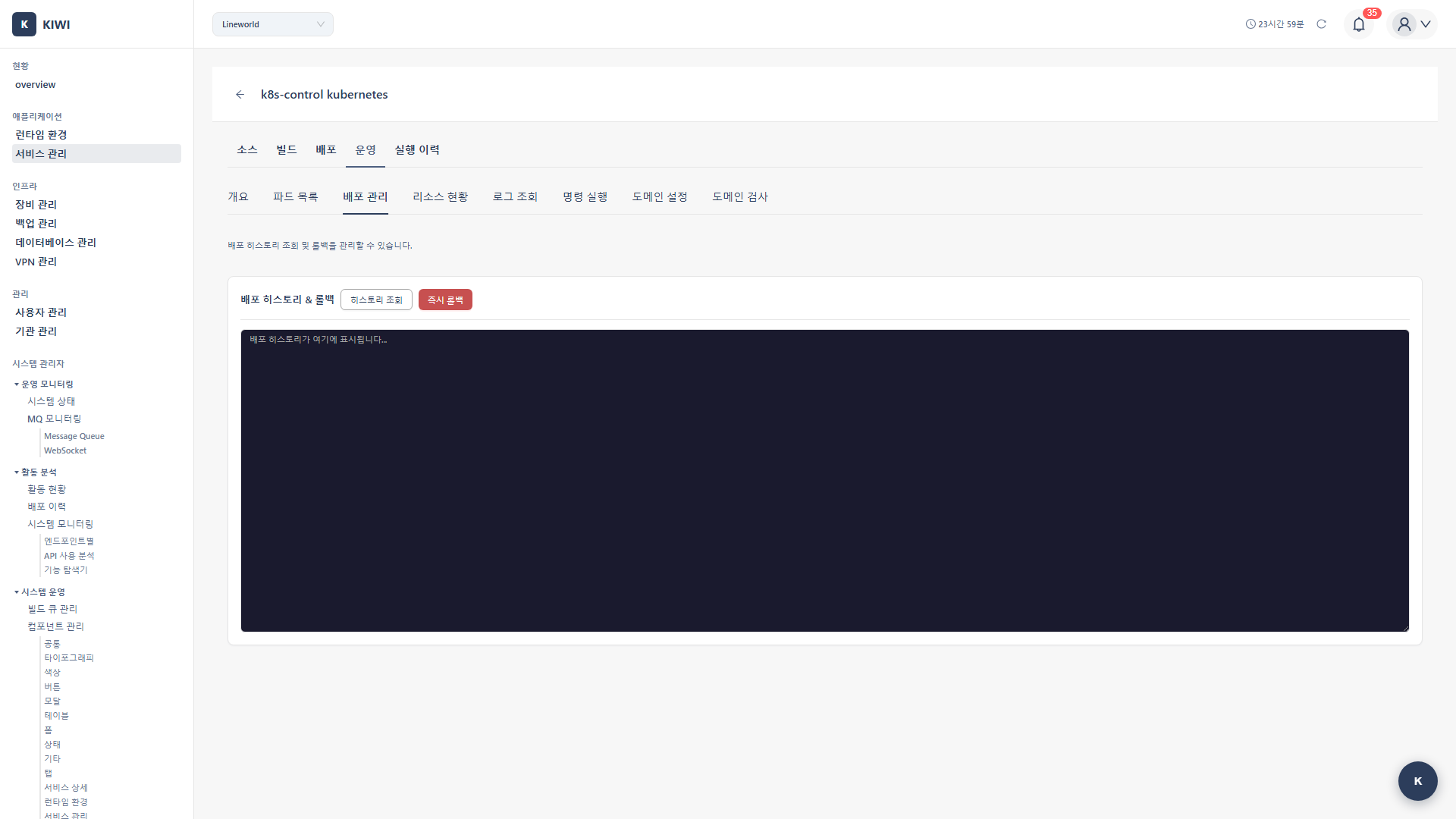
롤백 개요
런타임별로 롤백 방식이 다릅니다:
- Kubernetes: Deployment 롤백 방식을 사용합니다. 이전 ReplicaSet으로 전환하며, 롤아웃 이력이 자동으로 관리됩니다.
- Docker: 이전 이미지 재배포 방식을 사용합니다. 수동으로 이전 이미지 태그를 선택해야 합니다.
Kubernetes 롤백
Kubernetes는 배포 이력을 자동으로 관리하여 간편하게 롤백할 수 있습니다.
Step 1: 배포 이력 확인
- [서비스 관리] 페이지에서 서비스를 선택합니다 .
- Operate 단계를 클릭합니다 .
- K8s Deployment 탭을 선택합니다 .
- 롤아웃 이력 섹션에서 배포 기록을 확인합니다 .
롤아웃 이력 정보
각 이력에서 다음 정보를 확인할 수 있습니다:
- Revision: 배포 버전 번호 (최신이 가장 높음)
- 이미지 태그: 해당 버전에 배포된 이미지
- 배포 시간: 배포가 실행된 시점
- 상태: 성공 / 실패
- 변경 원인: 배포 트리거 (수동 / Auto CI / 롤백)
Step 2: 롤백할 버전 선택
- 롤아웃 이력에서 복원하고 싶은 버전을 찾습니다 .
- 해당 버전의 롤백 버튼을 클릭합니다 .
일반적으로 직전 버전(현재 Revision - 1)으로 롤백합니다. 하지만 여러 버전에 걸쳐 문제가 있었다면 안정적으로 동작했던 더 이전 버전을 선택하세요.
Step 3: 롤백 확인
- 확인 모달에서 롤백 대상 정보를 검토합니다:
- 현재 버전
- 롤백 대상 버전
- 영향받는 Pod 수
- 롤백 실행 버튼을 클릭합니다 .
- DB 스키마가 변경되었다면 데이터 호환성 문제가 있을 수 있습니다 .
- 환경 변수나 ConfigMap이 변경되었다면 이전 버전과 호환되는지 확인하세요
Step 4: 롤백 상태 모니터링
[1/3] Initiating rollback to revision 5...
[2/3] Scaling down new pods...
   → Pod my-app-new-xxx: Terminating
[3/3] Scaling up old pods...
   → Pod my-app-old-xxx: Running (1/3)
   → Pod my-app-old-xxx: Running (2/3)
   → Pod my-app-old-xxx: Running (3/3)
Rollback completed successfully!
Step 5: 서비스 상태 확인
롤백 완료 후 반드시 확인하세요:
- 모든 Pod 상태가 Running인지
- 서비스 응답이 정상인지 (Health Check 통과)
- 로그에 오류가 없는지
- 주요 기능이 정상 동작하는지
Docker 롤백
Docker 환경에서는 이전 이미지 태그를 선택하여 재배포합니다.
Step 1: 이전 이미지 확인
- [서비스 관리] 페이지에서 서비스를 선택합니다 .
- Operate 단계를 클릭합니다 .
- 배포 이력에서 이전 이미지 태그를 확인합니다 .
빌드 이력에서 이전에 성공한 빌드의 이미지 태그를 확인할 수 있습니다. 태그 형식이 ${BRANCH}-${SHORT_SHA}라면 이전 커밋의 해시로 찾을 수 있습니다.
Step 2: 이전 버전 재배포
- Deploy 단계를 클릭합니다 .
- 이미지 태그를 이전 버전으로 변경합니다 .
- 배포 버튼을 클릭합니다 .
Step 3: 컨테이너 상태 확인
- Docker Containers 탭에서 상태를 확인합니다 .
- 새 컨테이너가 Running 상태인지 확인합니다 .
- 로그를 확인하여 오류가 없는지 검토합니다 .
긴급 롤백
KIWI UI를 통하지 않고 CLI로 즉시 롤백해야 하는 긴급 상황을 위한 가이드입니다.
즉시 롤백 (Kubernetes)
# KIWI의 Operate > Execute 탭에서 실행하거나 kubectl 직접 사용
kubectl rollout undo deployment/<deployment-name> -n <namespace>
특정 버전으로 롤백
# 먼저 이력 확인
kubectl rollout history deployment/<deployment-name> -n <namespace>

# 특정 리비전으로 롤백
kubectl rollout undo deployment/<deployment-name> --to-revision=<revision-number> -n <namespace>
CLI로 직접 롤백한 경우 KIWI의 배포 상태와 실제 상태가 일시적으로 불일치할 수 있습니다. 상황이 안정되면 KIWI에서 상태를 동기화하세요.
롤백 시 주의사항
데이터베이스 마이그레이션
롤백 전 반드시 확인하세요:
- 스키마 변경: 새 버전에서 테이블/컬럼이 추가/변경되었는지 확인합니다 .
- 데이터 호환성: 새 형식으로 저장된 데이터가 이전 버전과 호환되는지 확인합니다 .
- 마이그레이션 롤백: DB 마이그레이션도 함께 롤백해야 하는지 검토합니다 .
컬럼 삭제나 타입 변경 같은 파괴적 마이그레이션이 적용되었다면 단순 롤백이 어려울 수 있습니다. DB 백업을 확인하고 DBA와 상의하세요.
설정 변경
롤백 시 함께 확인해야 할 설정:
- 환경 변수: 이전 버전에서 필요한 환경 변수가 모두 있나요?
- ConfigMap: 설정값이 이전 버전과 호환되나요?
- Secret: 인증 정보가 변경되지 않았나요?
외부 서비스 연동
- 외부 API 버전이 변경되었다면 호환성 확인
- 다른 마이크로서비스와의 통신 프로토콜 확인
롤백 실패 시 대처
이전 이미지가 없는 경우
- 레지스트리에서 삭제된 경우: 이전 버전 소스 코드에서 재빌드합니다 .
- 태그가 덮어쓰기된 경우: 이미지 다이제스트(SHA)로 복원을 시도합니다 .
Harbor나 Docker Hub에서 이미지의 다이제스트(SHA256)를 확인하면 덮어쓰기된 태그도 특정 버전으로 복원할 수 있습니다.
롤백 후에도 문제 지속
- 로그 분석: 애플리케이션 로그에서 근본 원인 파악
- 환경 확인: 환경 변수, ConfigMap, Secret 설정 검토
- 외부 의존성: 데이터베이스, 외부 API 상태 확인
- 더 이전 버전: 필요시 더 이전의 안정 버전으로 롤백
롤백 방지 모범 사례
롤백이 필요한 상황을 줄이기 위한 권장 사항입니다.
배포 전 검증 체크리스트
- 빌드 단계: 테스트 통과, 보안 스캔 통과
- 스테이징 단계: 기능 테스트, 성능 테스트
- 카나리 단계: 일부 트래픽으로 실제 환경 검증
- 프로덕션 단계: 모니터링 대시보드, 알림 설정
자동 롤백 설정 (Kubernetes)
Kubernetes에서 자동 롤백 조건을 설정할 수 있습니다:
- Pod 시작 실패 시:
progressDeadlineSeconds설정 - Health Check 실패 시:
readinessProbe,livenessProbe설정 - 리소스 한도 초과 시:
resources.limits설정
maxUnavailable: 0으로 설정하면 새 Pod이 Ready 상태가 될 때까지 기존 Pod을 유지합니다. 문제 발생 시 자동으로 롤백됩니다.