장비 관리
경로: /devices
KIWI에서 서비스를 배포하고 운영하려면 먼저 인프라 장비를 등록해야 합니다. [장비 관리] 페이지에서는 VM, 베어메탈 서버 등 다양한 인프라 장비를 등록하고 관리할 수 있습니다.
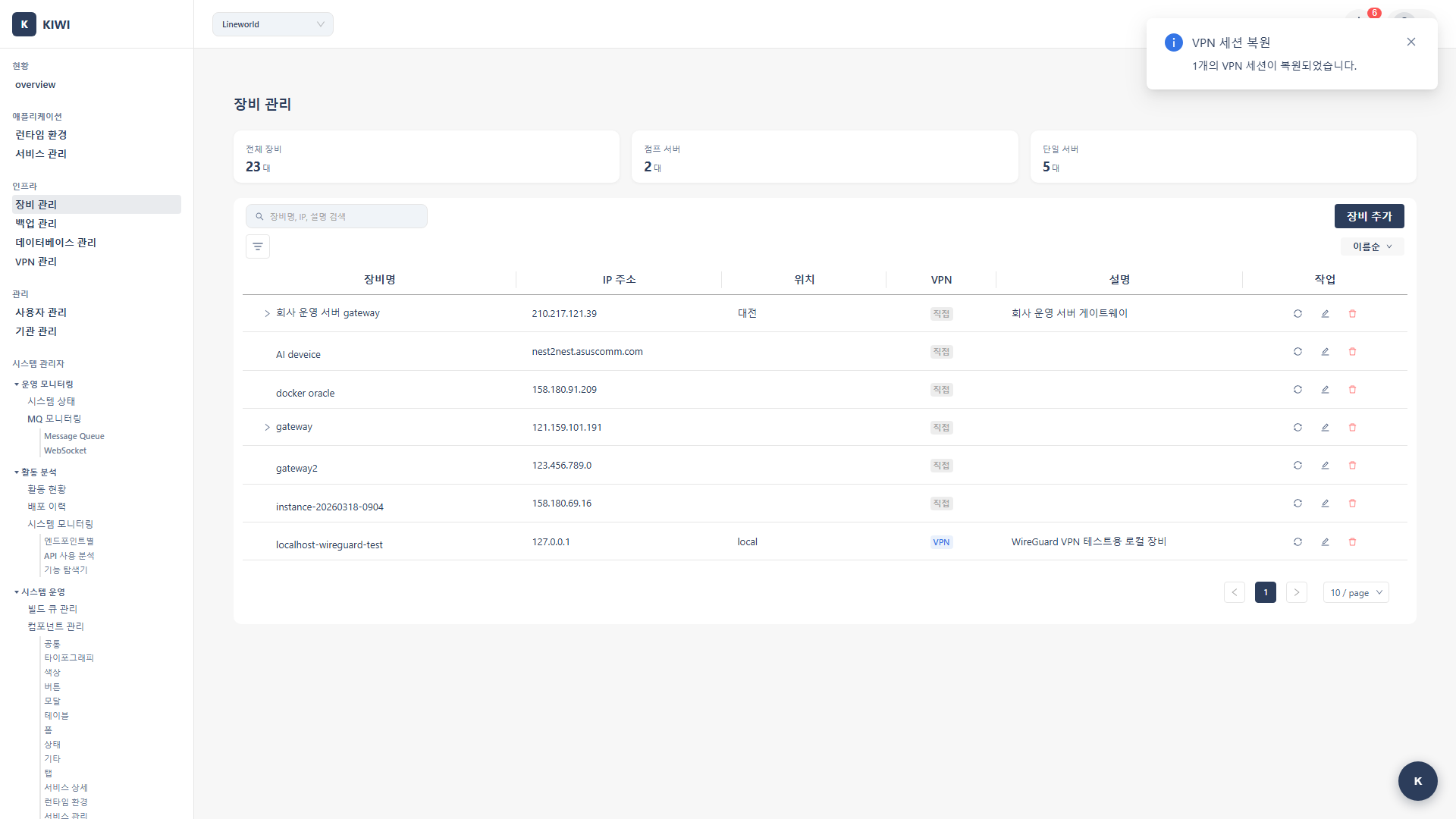
이 페이지에 접근할 수 없다면 기관 관리자에게 권한을 요청하세요. 장비 관리는 인프라에 직접적인 영향을 미치므로 관리자 권한이 필요합니다.
왜 장비 등록이 필요한가요?
KIWI는 등록된 장비를 기반으로 다음 작업을 수행합니다:
- 런타임 환경 구성: 등록된 장비에 Docker, Kubernetes 등의 런타임을 연결합니다.
- 자동 배포: 서비스 빌드 후 등록된 장비에 자동으로 배포합니다.
- 모니터링: 장비의 리소스 사용량을 실시간으로 모니터링합니다.
- 백업 관리: 장비 내 컨테이너와 데이터를 백업합니다.
장비를 등록하기 전에 다음 정보를 미리 준비하세요:
- 서버 IP 주소와 SSH 포트 (기본 22번)
- SSH 접속 가능한 사용자 계정 정보 (비밀번호 또는 SSH 개인 키 파일)
- 방화벽 내부 서버라면 점프 서버(경유 서버) 정보
주요 기능
장비 등록
SSH 연결 정보를 입력하여 서버를 KIWI에 등록합니다. 등록된 장비는 [런타임 환경] 페이지에서 Kubernetes 클러스터 노드나 Docker 호스트로 연결할 수 있습니다.
**SSH(Secure Shell)**는 네트워크를 통해 원격 서버에 안전하게 접속하는 프로토콜입니다. 암호화된 통신으로 보안이 뛰어나며, 서버 관리의 표준 방식입니다. 기본 포트는 22번이지만, 보안을 위해 다른 포트를 사용하는 경우도 많습니다.
SSH 다중 홉 (점프 서버 경유)
보안이 강화된 네트워크에서는 외부에서 직접 내부 서버에 접근할 수 없습니다. 이런 경우 점프 서버(Jump Server)를 경유하여 접근해야 합니다.
사용자 PC → 점프 서버 (공용 IP) → 내부 서버 (사설 IP)
KIWI는 이러한 다중 홉 연결을 자동으로 처리합니다. 상위 장비를 지정하면 KIWI가 알아서 경유 연결을 설정합니다.
- 방화벽 뒤에 있는 서버에 접근할 때
- 프라이빗 네트워크(사설 IP)의 서버에 접근할 때
- 보안 정책상 직접 접속이 차단된 서버에 접근할 때
VPN 연동
VPN으로만 접근 가능한 서버도 KIWI에서 관리할 수 있습니다. VPN 프로파일을 장비에 연결하면 KIWI가 VPN 터널을 통해 자동으로 접속합니다.
시스템 정보 자동 수집
등록된 장비의 하드웨어 정보를 SSH를 통해 자동으로 수집합니다. 별도의 에이전트 설치 없이 간편하게 인프라 현황을 파악할 수 있습니다.
- OS: 운영 체제 종류 및 버전입니다. 예: Ubuntu 22.04 LTS
- CPU: 프로세서 모델과 코어 수입니다. 예: Intel Xeon 8코어
- 메모리: RAM 총 용량입니다. 예: 32GB
- 디스크: 저장 장치 용량 및 사용량입니다. 예: 500GB (사용률 45%)
UI 구성
검색 및 필터
장비가 많아지면 원하는 장비를 찾기 어려워집니다. KIWI는 다양한 검색 및 필터 기능을 제공합니다.
- 검색: 장비 이름이나 IP 주소로 검색합니다. 예: "web-server" 또는 "192.168.1"
- VPN 필터: VPN 연결 여부로 필터링합니다. VPN 장비만 보거나 직접 연결만 볼 수 있습니다.
- 위치 필터: 장비 위치별로 필터링합니다. 예: "서울 IDC", "부산 센터"
장비 목록
장비 목록에서 한눈에 확인할 수 있는 정보:
- 이름: 장비를 식별하기 위한 이름입니다 (예: prod-web-01).
- IP 주소: 서버 IP와 SSH 포트입니다 (예: 192.168.1.100:22).
- 위치: 장비의 물리적/논리적 위치입니다.
- VPN 프로파일: 연결된 VPN입니다 (없으면 직접 연결).
- 런타임: 설치된 런타임 환경입니다 (Docker, K8s 등).
- 시스템 정보: OS, CPU, 메모리, 디스크 정보입니다.
계층 구조 표시
상위-하위 장비 관계가 트리 형태로 시각화됩니다. 점프 서버와 그 아래 연결된 내부 서버들의 관계를 한눈에 파악할 수 있습니다.
📦 jump-server (210.1.1.100)
├── 📦 internal-web-01 (192.168.1.10)
├── 📦 internal-web-02 (192.168.1.11)
└── 📦 internal-db-01 (192.168.1.20)
사용 방법
장비 등록하기
신규 서버를 KIWI에 등록하는 방법입니다.
1단계: 추가 메뉴 열기
화면 상단의 추가하기 드롭다운 버튼을 클릭합니다.
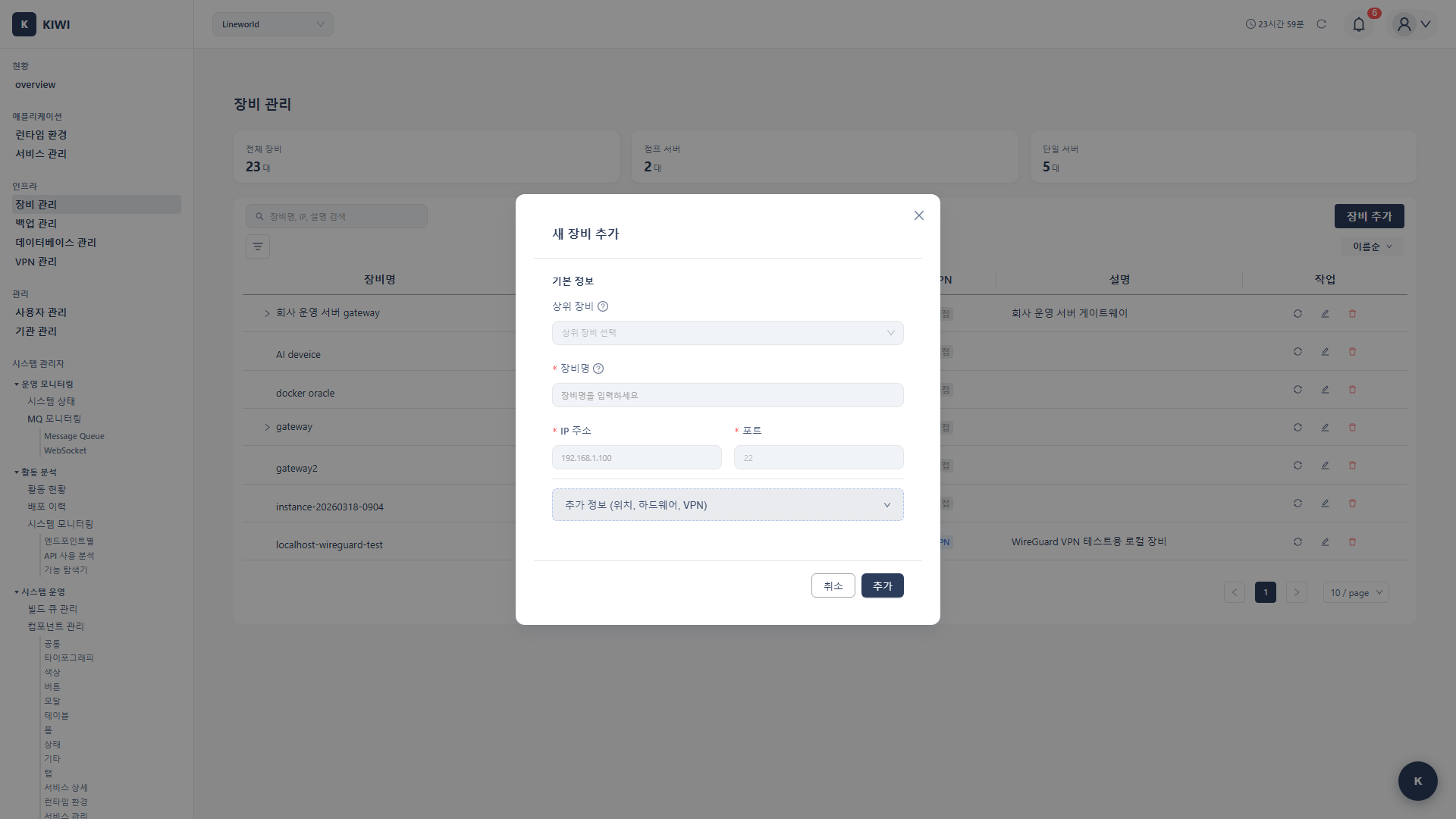
2단계: 장비 추가 선택
드롭다운 메뉴에서 장비 추가를 선택하면 입력 모달이 나타납니다.
3단계: 기본 정보 입력
- 상위 장비 (선택): 경유할 점프 서버입니다. 직접 접속 가능하면 비워두세요.
- 장비 이름 (필수): 식별 가능한 이름입니다. 용도-환경-번호 형식을 권장합니다 (예: web-prod-01).
- IP 주소 (필수): 서버 IP 주소입니다. 상위 장비가 있으면 사설 IP를 입력하세요.
- 포트 (필수): SSH 포트 번호입니다. 기본값 22이며, 변경한 경우 해당 포트를 입력하세요.
- 위치 (선택): 장비 위치 정보입니다. 관리 편의를 위해 입력을 권장합니다.
- VPN 프로파일 (선택): VPN 연동 시 선택합니다. VPN 없이 접근 가능하면 비워두세요.
- 설명 (선택): 장비 설명입니다. 용도, 담당자 등을 메모하세요.
4단계: 등록 완료
모든 정보를 입력한 후 추가 버튼을 클릭하면 장비가 등록됩니다.
일관된 네이밍 규칙을 사용하면 장비 관리가 훨씬 수월합니다:
web-prod-01: 웹서버, 운영환경, 1번db-dev-master: DB서버, 개발환경, 마스터jump-seoul: 점프서버, 서울 위치
SSH 다중 홉 설정하기
내부 네트워크의 서버를 점프 서버를 통해 접근하도록 설정합니다.
1단계: 점프 서버(상위 장비) 먼저 등록
외부에서 직접 접근 가능한 점프 서버를 먼저 등록합니다. 이 장비는 상위 장비를 비워둡니다.
2단계: 내부 서버(하위 장비) 등록
내부 서버 등록 시 상위 장비 드롭다운에서 1단계에서 등록한 점프 서버를 선택합니다.
3단계: 연결 경로 확인
등록이 완료되면 장비 목록에서 계층 구조로 표시됩니다. SSH 연결 시 KIWI가 자동으로 점프 서버를 경유합니다.
다중 홉 설정 시 각 장비의 SSH 자격증명이 모두 필요합니다. 점프 서버와 내부 서버 각각의 계정 정보(비밀번호 또는 SSH 키)를 준비해두세요. 각 홉마다 서로 다른 인증 방식을 사용할 수 있습니다.
장비 편집하기
등록된 장비의 정보를 수정합니다.
- 장비 목록에서 수정할 장비를 찾습니다.
- 해당 장비의 편집 버튼 (연필 아이콘)을 클릭합니다.
- 정보를 수정한 후 저장 버튼을 클릭합니다.
장비 삭제하기
더 이상 사용하지 않는 장비를 삭제합니다.
- 장비 목록에서 삭제할 장비를 찾습니다.
- 해당 장비의 삭제 버튼 (휴지통 아이콘)을 클릭합니다.
- 확인 대화상자에서 삭제를 클릭합니다.
- 삭제된 장비는 복구할 수 없습니다
- 하위 장비가 있으면 함께 삭제됩니다.
- 연결된 런타임 환경이나 서비스 배포에 영향을 줄 수 있습니다.
기능별 상세 가이드
시스템 정보 수집하기
장비의 하드웨어 정보를 수집하여 인프라 현황을 파악합니다.
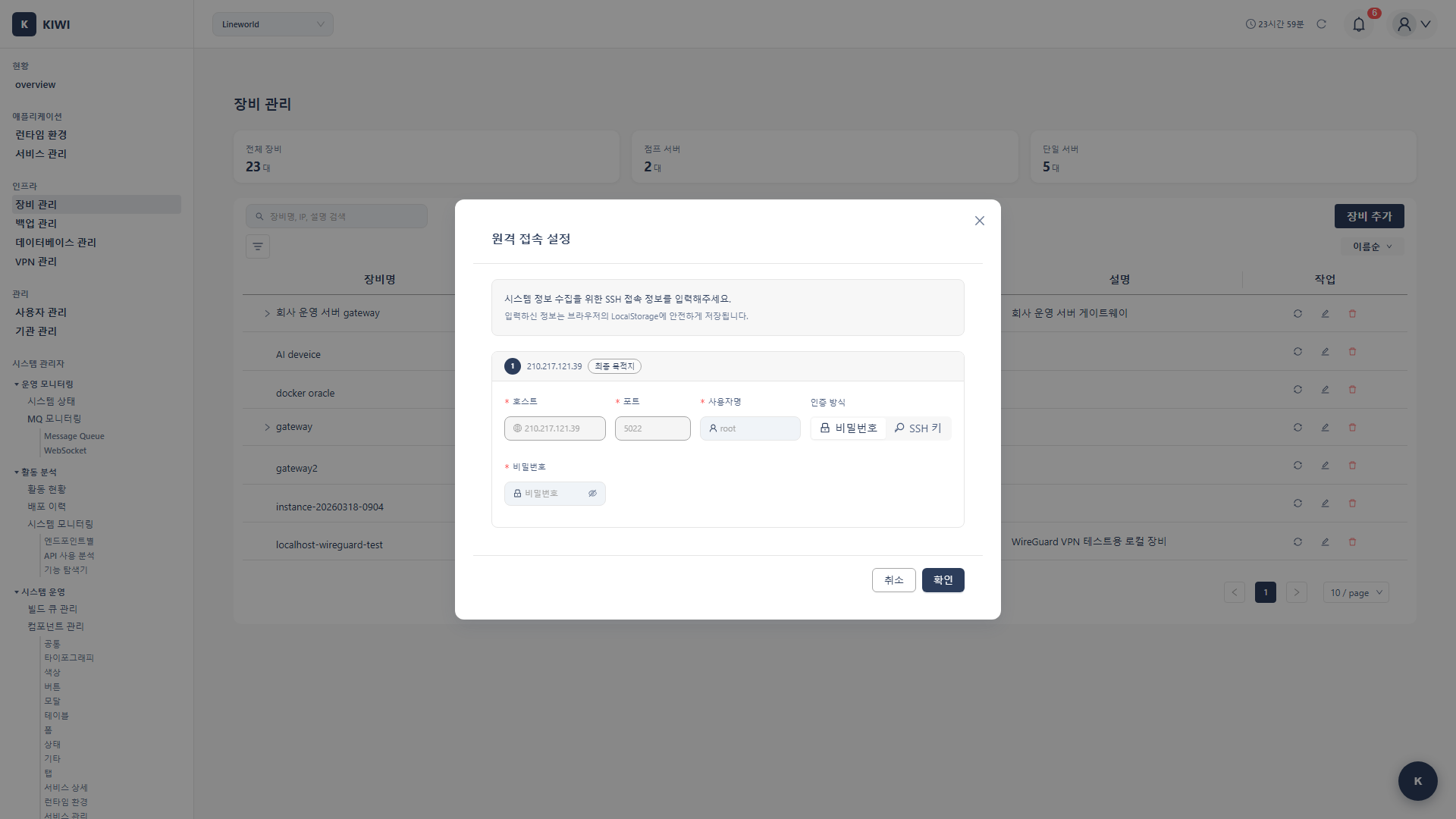
- 장비 목록에서 정보를 수집할 장비의 수집 아이콘을 클릭합니다.
- SSH 자격증명 입력 모달이 나타납니다.
- 인증 방식을 선택하고 자격증명을 입력합니다:
- 비밀번호 인증: 사용자명과 비밀번호를 입력합니다.
- SSH 키 인증: 사용자명을 입력하고, SSH 개인 키 파일(.pem, .key)을 업로드합니다.
- 수집 버튼을 클릭하면 OS, CPU, 메모리, 디스크 정보가 자동으로 수집됩니다.
서버 스펙이 변경되었거나 디스크 사용량을 확인하고 싶을 때 시스템 정보를 다시 수집하세요. 최신 정보로 업데이트됩니다.
Docker 호스트로 사용하기
등록된 장비를 Docker 런타임으로 활용하는 방법입니다.
- [장비 관리] 페이지에서 장비를 등록합니다.
- [런타임 환경] 페이지로 이동합니다.
- Docker 런타임 추가 시 등록된 장비를 호스트로 선택합니다.
VPN 연동하기
VPN을 통해서만 접근 가능한 장비를 등록합니다.
- 장비 등록 또는 편집 화면을 엽니다.
- VPN 프로파일 드롭다운에서 사용할 VPN을 선택합니다.
- 테스트 연결 버튼으로 VPN 터널을 통한 연결을 확인합니다.
- 연결이 성공하면 저장 버튼을 클릭합니다.
용어 설명
- VM (Virtual Machine): 물리적 하드웨어 위에서 소프트웨어로 구현된 가상 컴퓨터입니다. 하나의 물리 서버에서 여러 VM을 운영할 수 있습니다.
- 베어메탈 서버: 가상화 없이 물리적 하드웨어에 직접 OS가 설치된 서버입니다. 성능이 중요한 워크로드에 적합합니다.
- SSH 포트: SSH 연결에 사용되는 네트워크 포트입니다. 기본값은 22번이며, 보안을 위해 다른 포트로 변경하기도 합니다.
- 점프 서버: 내부 네트워크 접근을 위한 중계 서버입니다. 배스천 호스트(Bastion Host)라고도 부릅니다.
- VPN 터널: 암호화된 가상 사설 네트워크 연결 경로입니다. 공용 인터넷을 통해 안전하게 사설 네트워크에 접속합니다.
자주 묻는 질문
Q: 장비 등록 후 연결이 안 됩니다.
다음 사항을 확인해보세요:
- IP 주소와 포트가 정확한지 확인
- 방화벽에서 해당 포트가 열려 있는지 확인
- 점프 서버가 필요한 경우 상위 장비가 설정되어 있는지 확인
Q: 시스템 정보 수집이 실패합니다.
SSH 연결은 되지만 정보 수집이 실패하는 경우:
- 계정에 시스템 명령어 실행 권한이 있는지 확인
- sudo 권한이 필요한 명령어가 있을 수 있습니다.
Q: 하위 장비만 삭제하고 싶은데 상위 장비도 삭제해야 하나요?
아닙니다. 하위 장비는 독립적으로 삭제할 수 있습니다. 다만 상위 장비를 삭제하면 하위 장비도 함께 삭제되므로 주의하세요.